
Caixa de entrada
Acompanhe as conversas do agente, assuma quando quiser, devolva para a IA e envie texto, fotos, áudios, figurinhas e modelos.
A caixa de entrada é onde você e a sua equipe veem tudo o que o agente de IA conversa com os clientes, em tempo real. Você pode só acompanhar, entrar na conversa a qualquer momento e devolver para a IA quando terminar.
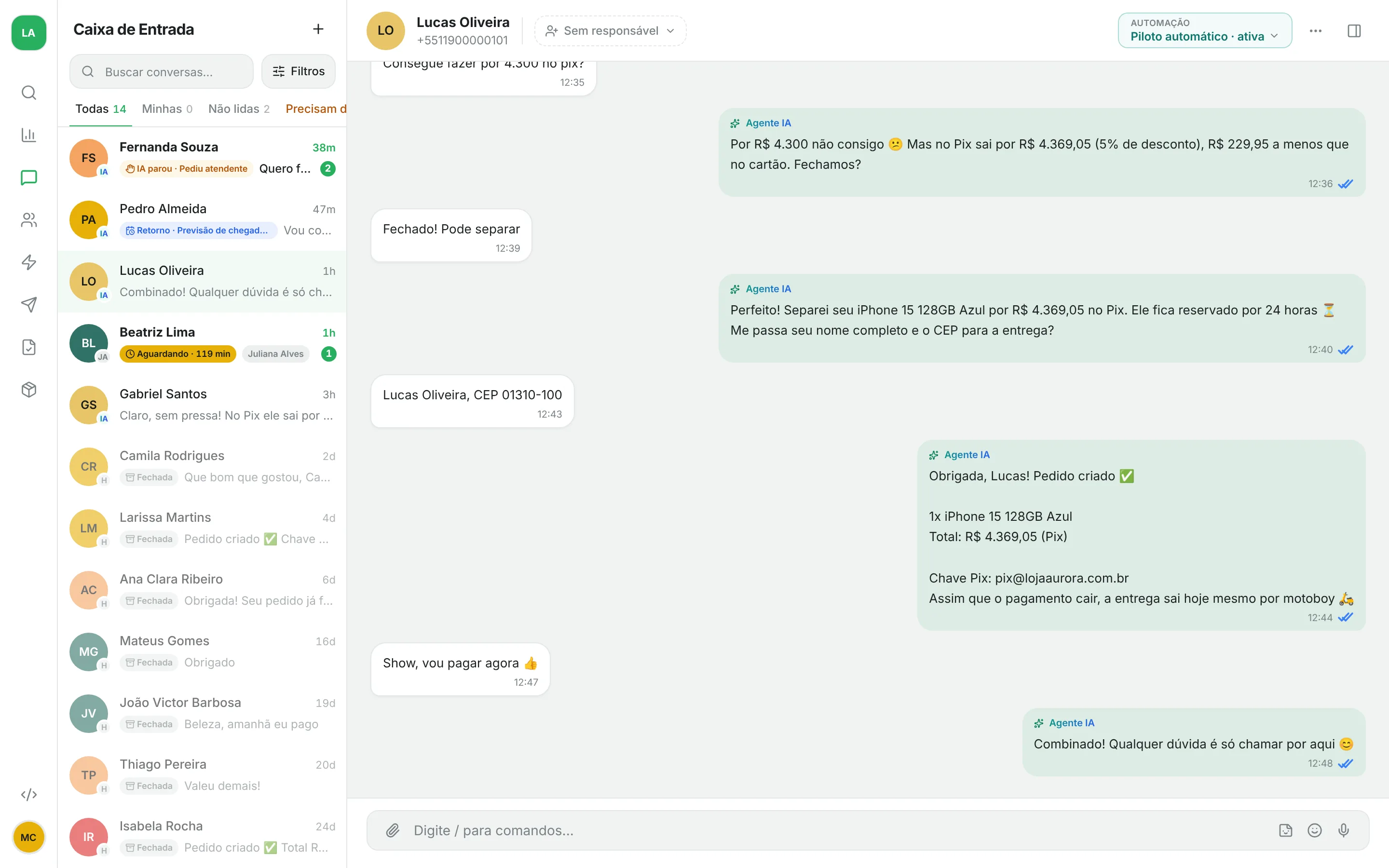
Como a tela é organizada
A tela tem três partes:
| Parte | O que mostra |
|---|---|
| Lista de conversas (esquerda) | Todas as conversas, com a última mensagem, quem está no comando (IA, uma automação ou uma pessoa) e o número de mensagens não lidas |
| Conversa (centro) | As mensagens, o que a IA está fazendo agora e a caixa de mensagem |
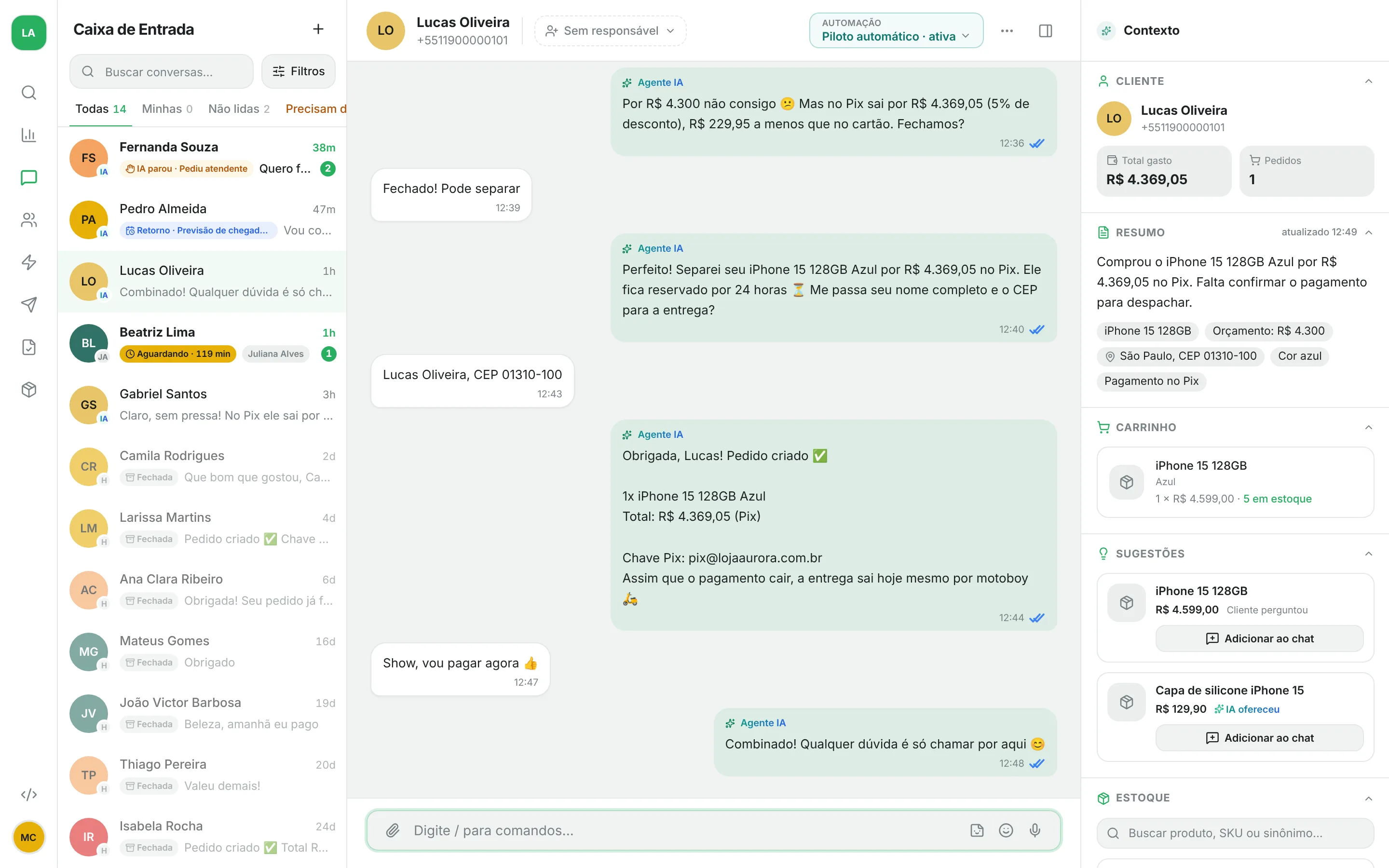
| Contexto (direita) | Os dados do cliente, um resumo da conversa, o carrinho, produtos sugeridos, a busca no estoque, os pedidos e quem da equipe participou |
No celular, a caixa de entrada mostra uma parte por vez: a lista, a conversa ou o contexto.
Tudo atualiza sozinho. Uma mensagem nova do cliente, uma resposta da IA, um colega que assumiu a conversa: aparece na hora, sem recarregar a página. No topo da conversa você vê quem mais da equipe está com ela aberta (vendo agora), e na conversa aparece quando um colega está digitando.
Abas, busca e filtros
No topo da lista ficam a busca (Buscar conversas..., pelo nome do cliente, telefone ou última mensagem) e quatro abas:
| Aba | O que entra |
|---|---|
| Todas | Todas as conversas, menos as adiadas |
| Minhas | As conversas atribuídas a você |
| Não lidas | As que têm mensagens do cliente que ninguém leu |
| Precisa de você | Conversas abertas esperando alguém da equipe: a IA não vai responder, parou e chamou a equipe, prometeu um retorno, teve uma falha ou uma automação pediu ajuda |
O botão Filtros refina a lista por:
- Status: Abertas, Adiadas ou Fechadas. As conversas adiadas só aparecem aqui.
- No comando: IA ou Humano.
- Estado da IA: IA parou (a IA preferiu não responder e chamou a equipe), Retorno pendente (a IA prometeu ao cliente um retorno que depende da equipe) ou Falha técnica.
- Responsável: Eu, Sem responsável ou uma pessoa da equipe.
- Tags.
- Anúncio: o anúncio de clique para o WhatsApp de onde o cliente veio. Aparece quando alguma conversa veio de um anúncio. No topo de uma conversa assim aparece Veio do anúncio com o título do anúncio (clique para abrir o anúncio). Vale o primeiro anúncio que o cliente clicou. Em Contatos dá para filtrar pelo anúncio também.
Cada filtro ativo aparece como uma etiqueta embaixo das abas. Clique no × dela para tirar.
Quem está no comando
Cada conversa tem alguém no comando, e isso aparece na linha da lista e no topo da conversa:
- IA no comando: o agente responde sozinho.
- o nome da automação seguido de "no comando" (por exemplo, Menu de boas-vindas no comando): uma automação está rodando um passo que não é de IA (um menu, uma pergunta). Veja Automações.
- o nome da pessoa seguido de "no comando" (por exemplo, Juliana no comando) ou Humano no comando: a IA está desligada nessa conversa e uma pessoa responde.
Atribuir uma conversa a alguém não desliga a IA. Ela só mostra quem é o responsável. Para a IA parar, use uma das opções abaixo.
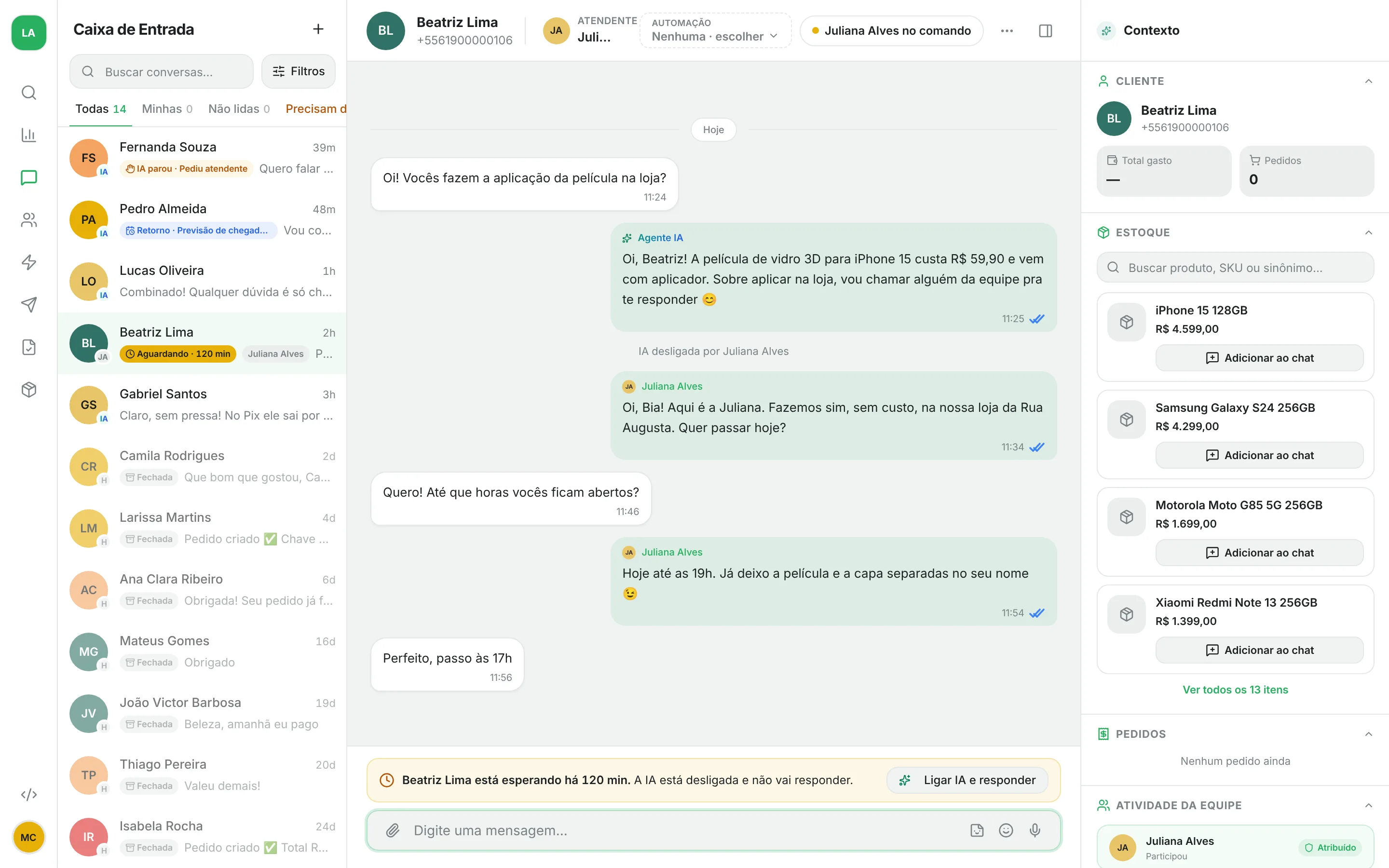
Entrar na conversa e devolver para a IA
Você tem três jeitos de tirar a IA da frente, conforme o que quer fazer:
| O que você quer | Onde | O que acontece |
|---|---|---|
| Responder você mesmo, agora | Responder eu, durante a contagem "IA responde em …s", ou simplesmente escrever e enviar | A IA não manda a resposta dela e fica de fora dessa conversa (a automação mostra Pausada · você assumiu) até alguém devolver |
| Cuidar da conversa você mesmo | Assumir (menu da conversa), Eu assumo (topo da conversa) ou /assumir | A IA é desligada nessa conversa e ela é atribuída a você. A IA só volta quando alguém ligar de novo |
| Desligar a IA sem pegar a conversa | Desligar IA (menu da conversa) ou Humano, sem responsável (topo da conversa) | A IA para de responder nessa conversa e ninguém fica como responsável |
Depois que você responde, a IA não volta sozinha
Quando alguém da equipe escreve numa conversa que a IA estava atendendo (pela caixa de entrada ou pelo celular), a IA não responde as próximas mensagens do cliente. Ela só volta quando você devolver, quando a conversa for fechada ou quando o cliente voltar a escrever depois de 24 horas em silêncio, começando uma conversa nova.
Para devolver, use Retomar no selo da automação, no topo da conversa, ou Deixar IA responder, que pede para a IA responder a última mensagem do cliente. Se a IA estava desligada, use Ligar IA no menu da conversa, /ia na caixa de mensagem ou IA no comando no topo da conversa. A tabela completa de quem responde em cada situação está em Estados da conversa.
Exemplo. A cliente Juliana pergunta se o iPhone 15 de 128 GB tem nota fiscal. A conversa mostra "IA responde em 10s". Você clica em Responder eu, escreve "Tem sim, Juliana! Sai com nota e 1 ano de garantia" e envia. Quando ela perguntar o prazo de entrega, quem responde é você. Para a IA seguir com a venda, clique em Retomar.
Numa conversa que a IA já tinha passado para a equipe (as da aba Precisa de você), é o contrário: a sua resposta resolve o pedido de ajuda e devolve a conversa para a IA.
Rascunhos da IA
Se a sua loja pede para a equipe revisar as respostas antes do envio, a resposta da IA aparece como um balão tracejado com uma contagem. Você pode:
- Enviar agora, sem esperar a contagem;
- Assumir e editar: o texto vai para a caixa de mensagem, a IA fica de fora e você ajusta antes de enviar;
- Descartar: o rascunho é jogado fora e a IA fica de fora.
Depois de editar ou descartar, a linha no topo da caixa de mensagem oferece Devolver para a IA ou Pedir outro à IA. Como a revisão funciona e onde ligar, veja Como o agente responde.
Quando você responde pelo celular
Uma resposta pelo app WhatsApp Business no celular conta como uma resposta da equipe: aparece na conversa e a IA fica de fora até alguém devolver, como explicado acima. A conversa mostra Você respondeu pelo celular — IA pausada por 30 min (o tempo vem de Pausa após resposta pelo celular, em Configurações → Agente IA), mas numa conversa atendida pela automação a IA continua de fora depois desse tempo. Para ela voltar, use Retomar ou Deixar IA responder.
Enviar mensagens
Enter envia e Shift+Enter pula uma linha. Uma mensagem de texto pode ter até 4.096 caracteres. O contador aparece perto do limite.
Fotos, vídeos e documentos
Clique em Anexar e escolha Foto ou vídeo ou Documento. Você também pode arrastar arquivos para a conversa ou colar uma imagem na caixa de mensagem. Cada arquivo aparece numa bandeja acima da caixa de mensagem, onde você escreve uma Legenda (opcional) ou remove o anexo antes de enviar.
| Tipo | Formatos | Tamanho máximo |
|---|---|---|
| Foto | JPG ou PNG | 5 MB |
| Vídeo | MP4, MOV, WebM ou GIF | 16 MB |
| Arquivo de áudio | AAC, MP4, MP3, AMR ou OGG | 16 MB |
| Documento | Qualquer um | 100 MB |
| Legenda (foto, vídeo e documento) | 1.024 caracteres |
Esses limites são do WhatsApp. Vídeos MOV e WebM e GIFs são convertidos para um formato que o WhatsApp aceita antes do envio, então demoram um pouco mais. O GIF chega ao cliente como um vídeo curto sem som.
Áudio
Com a caixa de mensagem vazia, o botão do microfone (Gravar áudio) grava uma mensagem de voz:
Clique no microfone. Na primeira vez, o navegador pede permissão para usar o microfone.
Fale. Você vê o tempo e as ondas da sua voz. Esc cancela.
Clique em Parar gravação, ouça e clique em Enviar mensagem de voz (ou Descartar gravação).
Um áudio pode ter até 15 minutos, e a gravação para sozinha nesse tempo. O cliente recebe como mensagem de voz do WhatsApp. Se o navegador disser que o microfone está bloqueado, clique no cadeado ao lado da barra de endereço, permita o microfone para o site e tente de novo.
Figurinhas
O botão Figurinhas abre a galeria da sua equipe. Clique numa figurinha para enviar.
- + Adicionar transforma uma imagem PNG, JPG, GIF ou WebP de até 5 MB numa figurinha. GIFs e imagens animadas continuam animados.
- Numa figurinha que o cliente mandou, o menu da mensagem tem Salvar na galeria.
- Em Configurações → Figurinhas você adiciona e exclui figurinhas. Uma figurinha excluída sai da galeria de todo mundo, mas as mensagens já enviadas continuam mostrando ela.
O WhatsApp só aceita figurinhas de até 100 KB (paradas) ou 500 KB (animadas). O Vamo comprime a imagem para caber. Se mesmo assim não couber, use uma imagem mais simples ou uma animação mais curta.
Localização e contatos
- Anexar → Localização: cole um link do Google Maps ou digite latitude e longitude, com nome do lugar e endereço se quiser. O cliente recebe um pino no mapa.
- Anexar → Contato: escolha até 5 contatos da sua lista, todos com telefone. O cliente salva com um toque.
Produtos do estoque
No painel de contexto, Sugestões mostra produtos que combinam com o que o cliente procura e Estoque busca no catálogo inteiro por nome, SKU ou sinônimo.
Clique em Adicionar ao chat num produto. A IA escreve uma mensagem curta apresentando o produto (preço, opções e se tem em estoque) no tom da conversa e coloca na caixa de mensagem. Nada é enviado até você revisar e apertar Enviar. Se a IA não conseguir escrever a tempo, entra um texto padrão com o nome e o preço.
Responder e reagir a uma mensagem
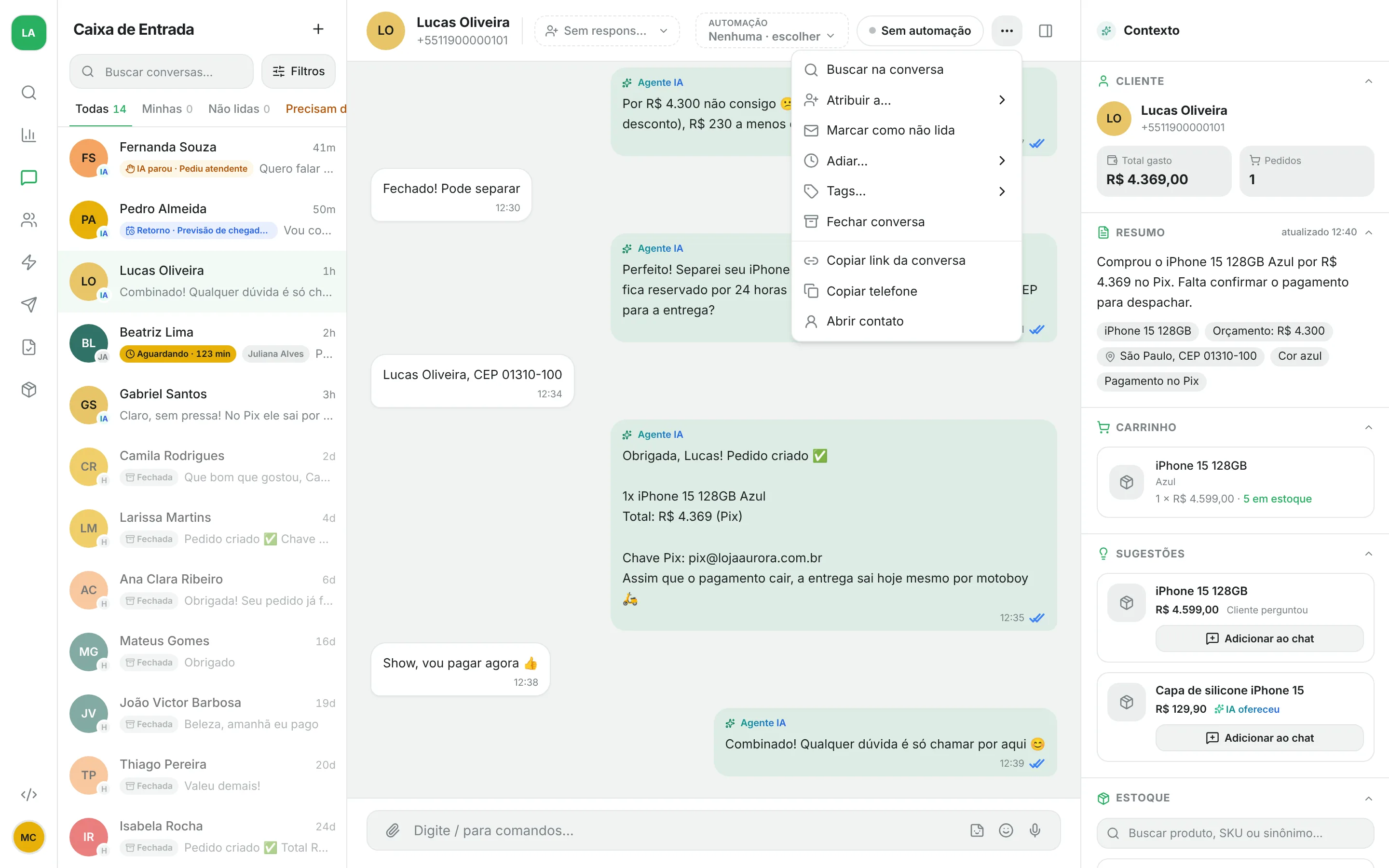
Clique com o botão direito numa mensagem (no celular, toque e segure) para abrir o menu dela. Ele mostra só o que serve para aquela mensagem: Responder, Reagir…, Copiar texto, Abrir, Copiar link, Baixar, Salvar na galeria, Tentar de novo, Marcar como não lida a partir daqui e Apagar para mim.
Para reagir com o mouse, passe sobre a mensagem e clique na carinha ao lado dela. A loja tem uma reação por mensagem: uma reação nova substitui a anterior, e escolher a mesma de novo tira a reação.
Apagar para mim esconde a mensagem da caixa de entrada da sua equipe. O cliente continua com ela no WhatsApp e a IA continua conhecendo a conversa inteira. Logo depois, Desfazer traz a mensagem de volta.
O WhatsApp não deixa uma empresa editar nem apagar para todos uma mensagem já enviada. Confira antes de enviar.
Quando uma mensagem falha
Uma mensagem que não foi entregue mostra o motivo (por exemplo, "Não enviada: a janela de 24 horas está fechada") e o botão Tentar de novo. Se o envio foi interrompido no meio, o Vamo pergunta Pode já ter sido entregue. Enviar de novo?, porque o cliente pode já ter recebido.
Quando a janela de 24 horas fecha
O WhatsApp só deixa a loja mandar mensagem livre até 24 horas depois da última mensagem do cliente. Depois disso, a conversa mostra Janela de 24 horas fechada — envie um modelo aprovado e só dá para enviar um modelo:
Clique em Enviar modelo (ou Anexar → Modelo).
Escolha um modelo aprovado e preencha as variáveis.
Clique em Enviar.
Quando o cliente responder, a janela abre de novo. O mesmo vale para Nova mensagem (o ícone no topo da lista): ela só envia texto livre para quem escreveu nas últimas 24 horas. Para falar primeiro com alguém, envie um modelo. Mais em Modelos de mensagem e Regras do WhatsApp.
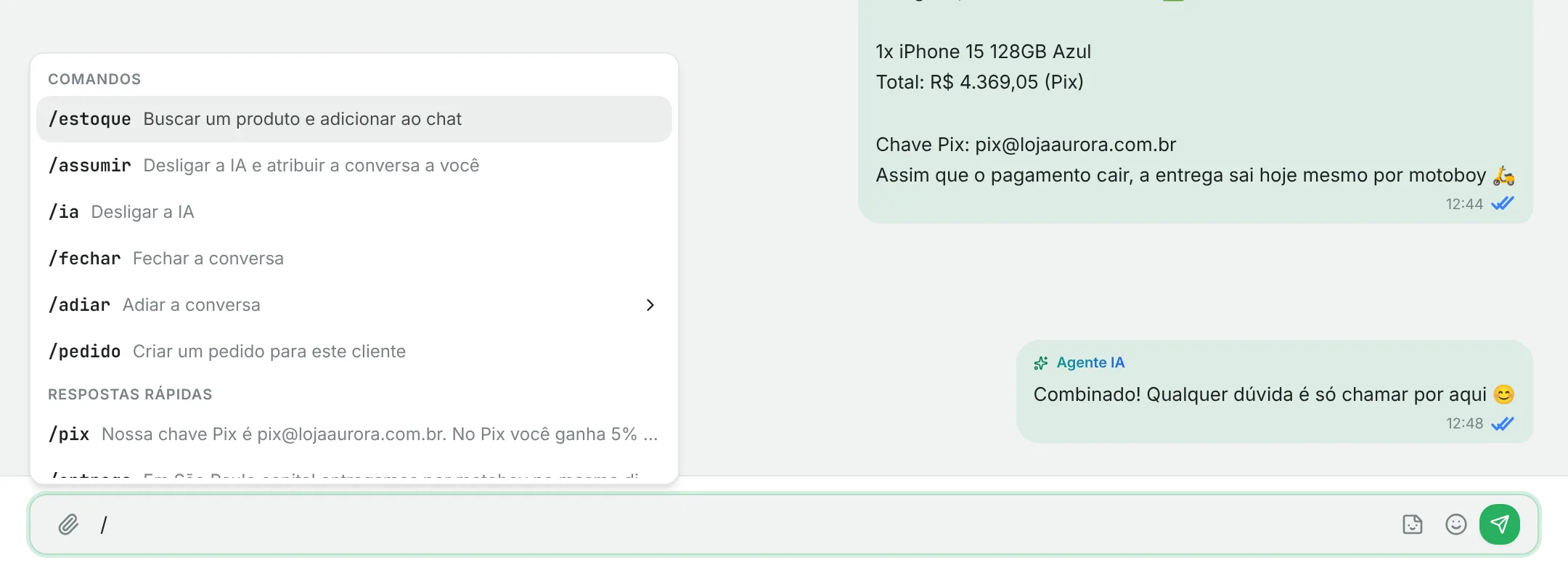
Comandos com barra
Digite / na caixa de mensagem para ver os comandos. Continue digitando para filtrar e aperte Enter.
| Comando | O que faz |
|---|---|
/estoque + nome do produto | Busca um produto e adiciona ao chat |
/assumir | Desliga a IA e atribui a conversa a você |
/ia | Liga ou desliga a IA |
/fechar | Fecha a conversa |
/adiar | Adia a conversa |
/pedido | Registra uma venda para este cliente: um produto do catálogo (com variação) ou um item avulso, com a quantidade e o preço combinado |
Os nomes em inglês também funcionam: /stock, /takeover, /ai, /close, /snooze e /order. Proprietário, Admin, Gerente e Agente registram vendas com /pedido; Desenvolvedor e Faturamento não (veja Equipe e permissões).
Registrar uma venda
Quando o cliente fechou com você, no WhatsApp, por Pix ou na loja, clique no ícone de sacola (Registrar venda) ao lado dos emojis, na caixa de mensagem, ou digite /pedido. Os dois abrem o mesmo formulário:
- Do catálogo: busque o produto e escolha a variação. O estoque sai do catálogo. Em Preço unitário, deixe em branco para usar o preço do catálogo ou digite o preço que vocês combinaram. Um produto sem preço no catálogo (com preço sob consulta) só vai com o preço digitado.
- Item avulso: para o que não está no catálogo (um acessório, um serviço, uma peça usada). Escreva o nome e o preço. Não mexe no estoque.
- Situação: Confirmado separa o estoque até o pedido seguir em frente. Entregue e pago registra a venda já fechada, com a forma de Pagamento (Pix, dinheiro, cartão, transferência). Ela entra direto nas vendas e dispara as automações de pedido entregue.
Um pedido da equipe nunca vence: a reserva com prazo vale só para os pedidos que a IA cria. Se a sua loja estiver integrada ao Shopify ou ao WooCommerce, as vendas registradas com /pedido continuam só no Vamo, como antes. No Painel, elas aparecem em Vendido pela equipe, separadas das vendas da IA.
O Vamo escreve um resumo do pedido no campo de mensagem, para você enviar ao cliente se quiser.
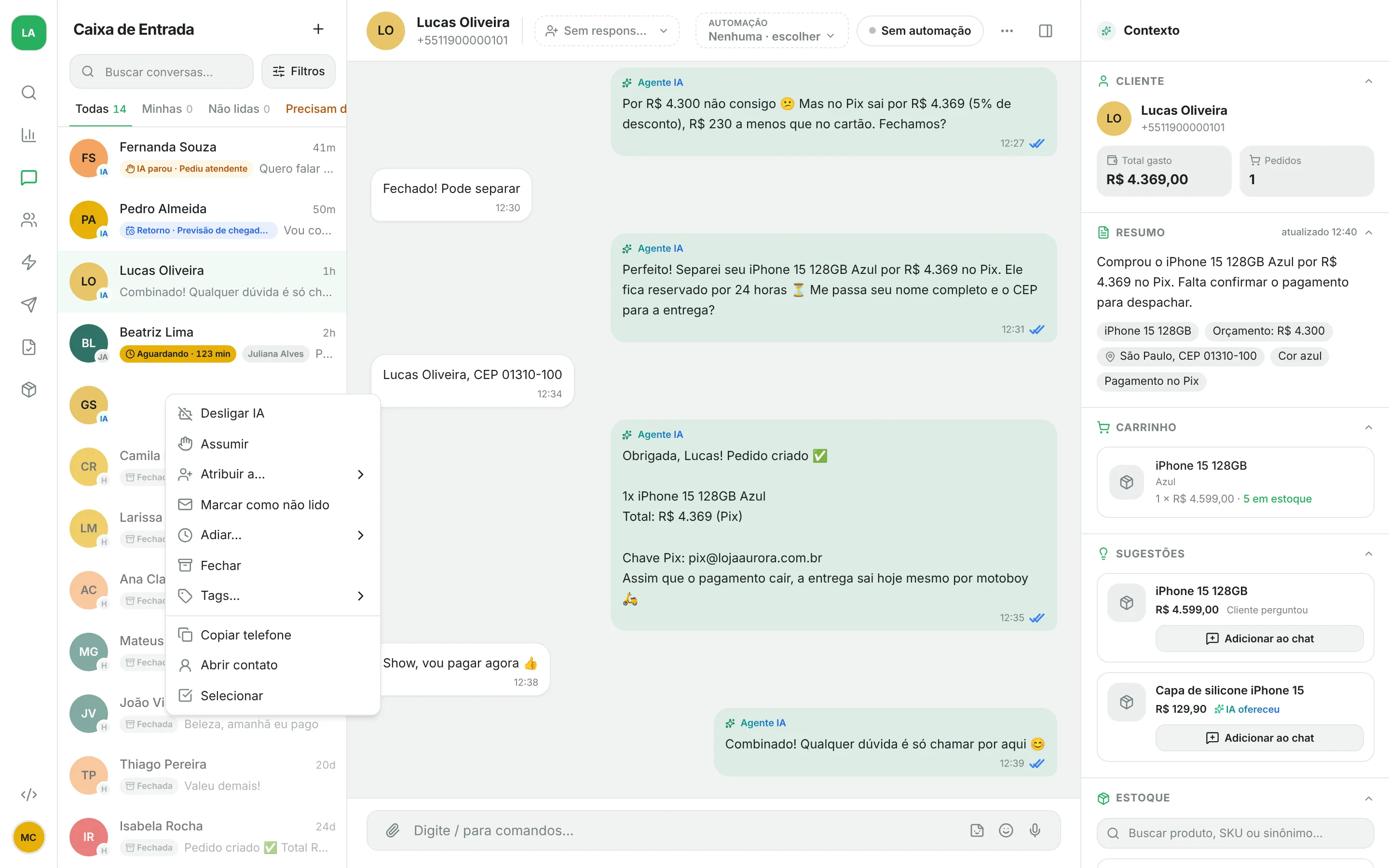
O menu da conversa
Clique com o botão direito numa conversa da lista (no celular, toque e segure) para abrir o menu dela:
| Item | O que faz |
|---|---|
| Ligar IA / Desligar IA | Liga ou desliga a IA nessa conversa |
| Assumir | Desliga a IA e atribui a conversa a você |
| Atribuir a… | Escolhe quem da equipe é responsável, ou Sem responsável |
| Marcar como lido / Marcar como não lido | Zera ou traz de volta o contador |
| Adiar… | Em 1 hora, Amanhã, 9:00, Segunda, 9:00 ou Escolher horário… |
| Cancelar adiamento | Só em conversas adiadas: traz a conversa de volta agora |
| Fechar / Reabrir | Fecha ou reabre a conversa |
| Tags… | Marca ou desmarca tags, ou cria uma nova (até 50 caracteres) |
| Copiar telefone | Copia o número do cliente |
| Abrir contato | Abre a ficha do cliente em Contatos |
| Selecionar | Liga a seleção para agir em várias conversas de uma vez |
Com várias conversas selecionadas, a barra de cima oferece Atribuir, Fechar, Adiar e Marcar (tags) para todas juntas.
Adiar tira a conversa das abas até o horário escolhido. Ela volta sozinha nesse horário (com alguns minutos de diferença, no máximo) ou antes, se o cliente escrever.
Fechar encerra a conversa: a IA não manda mais nada nela, e a linha fica apagada com a etiqueta Fechada. Se você responder ou se o cliente mandar uma mensagem nova, a conversa reabre sozinha. Como o Vamo fecha conversas paradas por conta própria, veja Estados da conversa.
Navegar pelo teclado
A caixa de entrada não tem atalhos de letras. As teclas servem para se mover pela lista e pelas mensagens:
| Onde | Tecla | O que faz |
|---|---|---|
| Busca da lista | ↓ | Vai para a primeira conversa |
| Lista | ↑ / ↓ | Conversa anterior / próxima |
| Lista | Enter, Shift+F10 ou a tecla de menu | Abre o menu da conversa, com Abrir conversa em primeiro |
| Menu da conversa | Esc ou ← | Fecha o menu e volta para a lista |
| Mensagens | ↑ / ↓ | Mensagem anterior / próxima. ↓ na última volta para a caixa de mensagem |
| Caixa de mensagem | Enter / Shift+Enter | Envia / pula uma linha |
Paleta de comandos
O botão de busca da barra lateral (no celular, Buscar na barra de baixo) abre a paleta de comandos. Digite para encontrar:
- Conversas pelo nome, telefone ou última mensagem (as recentes aparecem primeiro);
- Produtos do catálogo, com preço e estoque;
- ações na Conversa aberta: assumir, ligar ou desligar a IA, fechar ou reabrir, marcar como não lida, adiar, atribuir e tags;
- páginas do app e Preferências, como o tema.
Esc fecha a paleta. Dentro de atribuir, tags ou adiar, Voltar (ou Esc) volta um passo.
Mensagens não lidas
Cada mensagem do cliente soma 1 ao contador da conversa. Ele volta a zero quando:
- você abre a conversa (enquanto ela está aberta numa aba que você está olhando, as mensagens novas já entram como lidas);
- alguém da equipe responde pelo Vamo, envia um modelo ou aprova um rascunho da IA;
- alguém responde pelo app WhatsApp Business no celular.
Mensagens que a IA envia sozinha, de campanhas e de automações não zeram o contador, para você não perder uma conversa que ninguém da equipe olhou.