
Primeiros passos
Do convite ao agente atendendo clientes de verdade, etapa por etapa, com o que conferir antes de divulgar o seu número.
Este guia leva você do convite até o agente de IA vendendo no WhatsApp da sua loja. O cadastro tem sete etapas na tela e você pode pular as que não estiver pronto para fazer. Depois vêm o ajuste do agente, um teste com o seu próprio celular e os cuidados dos primeiros dias.
Antes de começar
Separe isto antes de abrir o convite. Com tudo em mãos, você termina o cadastro de uma vez.
- O link de convite. Por enquanto o Vamo só abre cadastro por convite.
- O Facebook certo. Para conectar o WhatsApp, você entra com a conta do Facebook que é proprietária (ou administradora) do portfólio empresarial da sua empresa na Meta.
- O celular da loja. Se você vai manter o app WhatsApp Business funcionando no número, deixe o celular por perto para ler um QR code. Veja as condições em Conectar o WhatsApp.
- Seus produtos. Uma planilha com nome, preço e estoque (a nossa equipe ajuda a montar o catálogo), ou o acesso à sua loja Shopify ou WooCommerce, se você tiver loja online.
- Um segundo celular. Para testar o agente como se fosse um cliente, você precisa mandar mensagem de outro número.
Do cadastro ao primeiro atendimento
Crie sua conta
Abra o link do convite. Preencha Nome, Email, Senha e Confirmar senha, marque que aceita os Termos de Uso e a Política de Privacidade e clique em Criar conta.
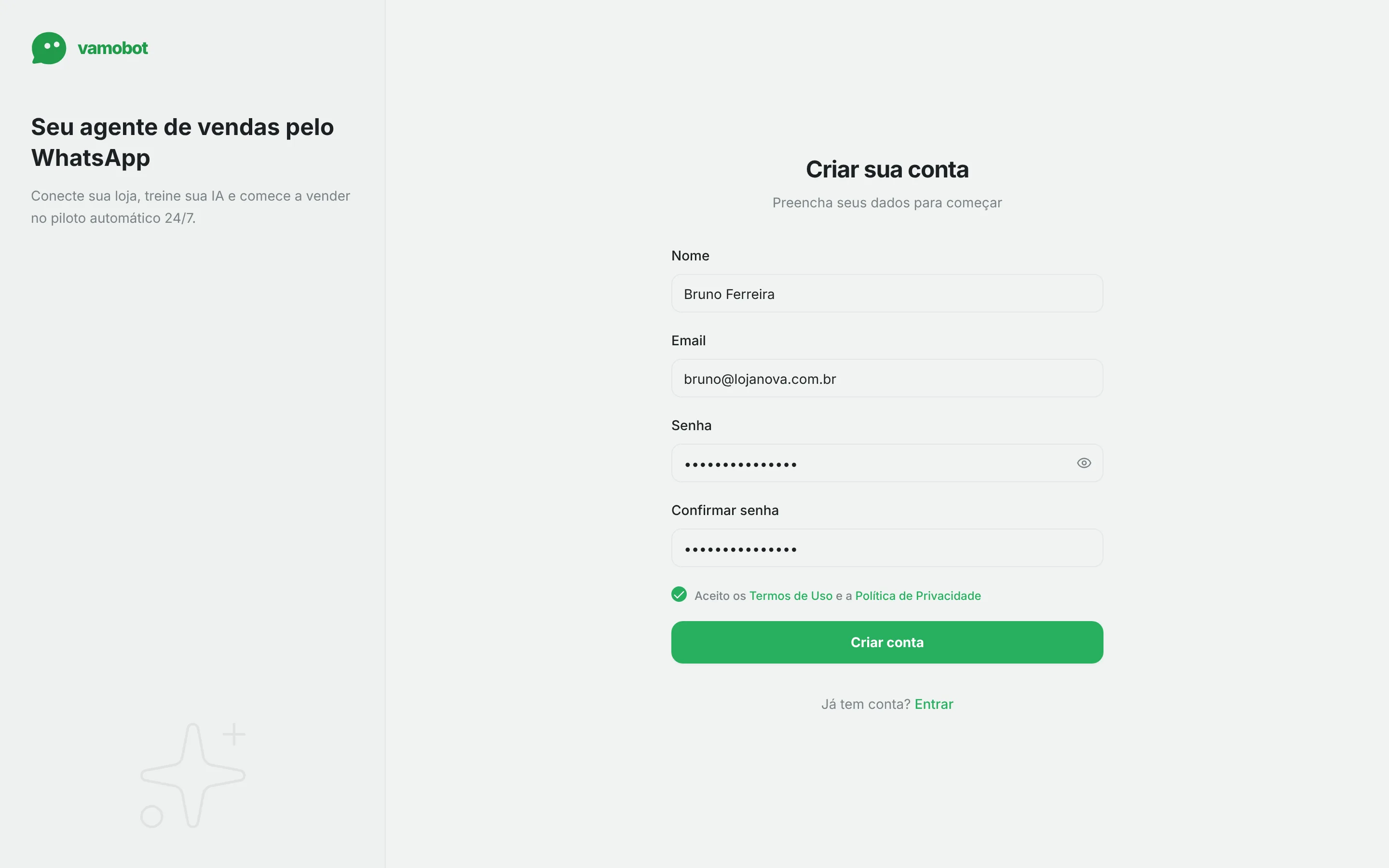
O Vamo manda um link de confirmação para o seu email. Clique nele para ativar a conta. Se ele não chegar, use Reenviar email na tela Verifique seu email e confira a caixa de spam.
O link de convite vale para um único cadastro, por no máximo 3 dias. Se você abrir o cadastro sem um convite válido, aparece Cadastro somente por convite: use Fale conosco e a nossa equipe ajuda você a começar.
Foi convidado para a equipe de uma loja que já usa o Vamo? Aceite o convite que chegou no seu email. Você entra direto na loja e não passa pelas etapas abaixo.
Crie sua organização
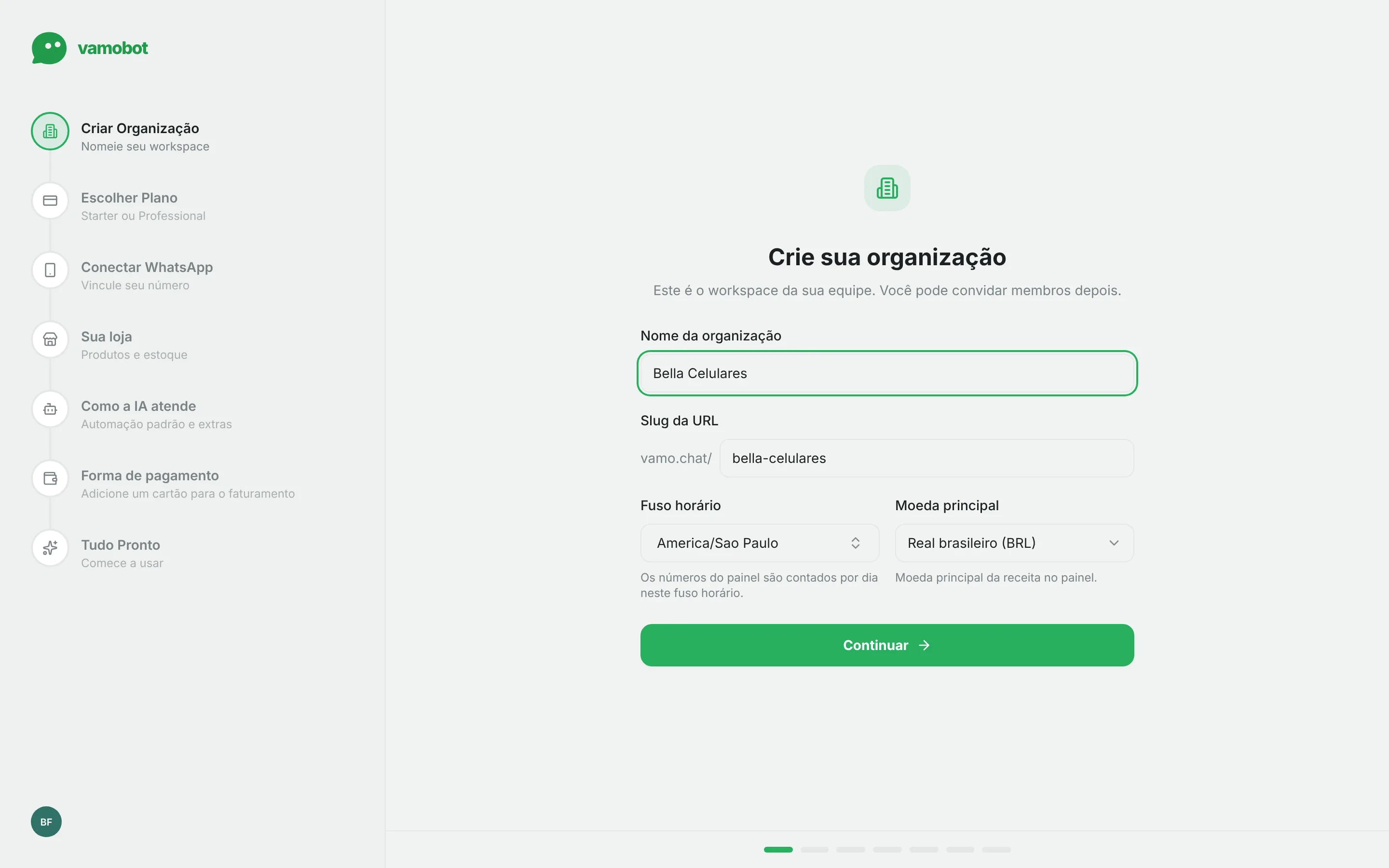
A organização é o espaço da sua loja no Vamo: a equipe, o número, os produtos e as conversas ficam nela. Preencha:
- Nome da organização, por exemplo "Loja Aurora". O Slug da URL é preenchido sozinho.
- O que a sua loja vende? Celulares, Eletrônicos, Perfumes, Motos, Roupas ou Outro. Com isso, o Vamo mostra os modelos de automação feitos para o seu tipo de loja e a IA sabe o que você vende. Dá para mudar depois em Configurações → Sobre a loja.
- Fuso horário e Moeda principal. O Vamo sugere os dois a partir do seu navegador (real no Brasil, guarani no Paraguai). Confira: o painel conta as vendas por dia nesse fuso, e uma venda das 23h precisa cair no dia certo.
Escolha o plano
| Starter | Professional | |
|---|---|---|
| A IA responde no WhatsApp | Sim | Sim |
| Caixa de entrada com passagem para a equipe | Sim | Sim |
| Usuários | 1 | 2 |
| Conversas com IA por mês | 100 | 300 |
| A IA cria os pedidos | Não | Sim |
| Campanhas | Não | Sim |
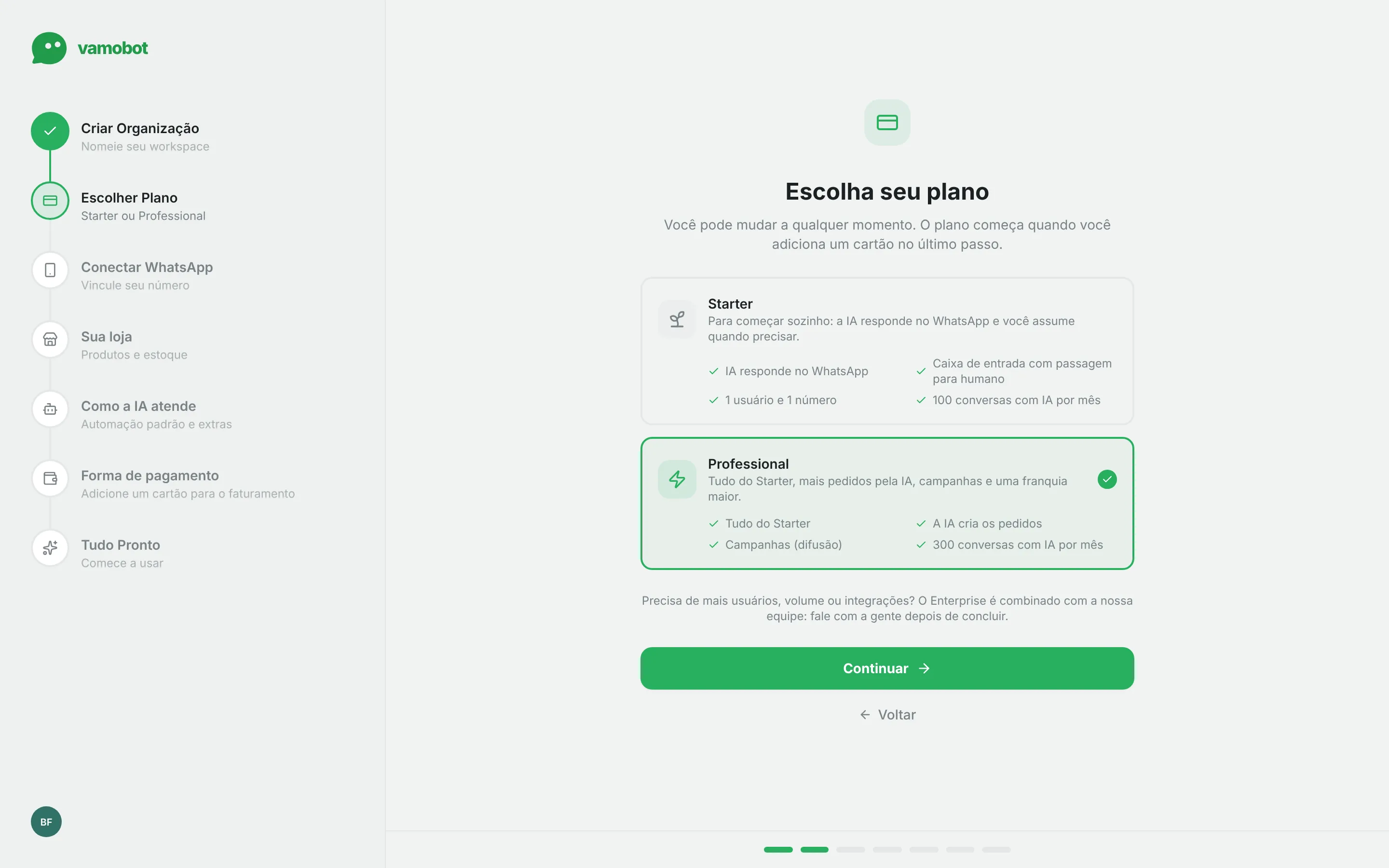
Nada é cobrado aqui: o plano só começa quando você adiciona um cartão, na etapa Forma de pagamento. Você pode trocar de plano depois. Os detalhes estão em Planos e cobrança.
No Starter, quando o cliente quer comprar, o agente não cria o pedido: ele avisa que a equipe vai confirmar e passa a conversa para vocês.
Conecte o WhatsApp
Clique em Conectar WhatsApp. Uma nova aba abre com a página segura de conexão: você entra com o Facebook, escolhe o portfólio da empresa, escolhe como conectar o número e volta. A própria tela estima uns 5 minutos.
As duas formas de conectar:
- Continuar usando o app WhatsApp Business (recomendado): o número continua no app do seu celular e o Vamo responde ao mesmo tempo.
- Somente API: para um número usado só pelo Vamo. O app WhatsApp Business deixa de funcionar nesse número.
Deixe a aba do Vamo aberta: ela percebe sozinha quando a conexão termina. O passo a passo completo, com as condições e os erros comuns, está em Conectar o WhatsApp.
A IA começa a responder assim que o número conecta
Toda loja nasce com a automação Piloto automático ligada, no modo com revisão: a resposta da IA sai 10 segundos depois da mensagem do cliente se ninguém da equipe agir. Se o seu número já recebe clientes, termine o cadastro logo em seguida e, na etapa Como a IA atende, escolha Só rascunho até terminar os testes.
Se ainda não for a hora, use Pular por enquanto. Você conecta depois em Configurações → Integrações. Sem número conectado, o agente não atende ninguém.
Seus produtos
O agente só vende o que está no catálogo. A etapa já começa em Planilha ou cadastro, o caminho de quem vende pelo WhatsApp e pelo Instagram sem loja online:
- Enviar a planilha para a equipe: abre o WhatsApp do Vamo. Mande a sua lista de produtos (pode ser a planilha que você já usa) e a nossa equipe ajuda a montar o catálogo.
- Importar planilha CSV (nome, preço, estoque) ou Cadastrar produtos direto no Vamo. Veja Produtos e estoque.
- Fazer depois: o agente responde sem catálogo. Ele nunca inventa produto ou preço, então não vai conseguir vender até você cadastrar os produtos.
Tem loja online? Escolha Tenho loja online e conecte a Shopify ou a WooCommerce: o Vamo importa produtos, preços e estoque, e a importação continua em segundo plano enquanto você segue o cadastro. Veja Integrações de loja.
Na mesma etapa, escolha o que acontece quando o cliente decide comprar:
| Opção | O que acontece |
|---|---|
| A IA passa para a equipe com um resumo | A IA reúne o que o cliente quer e passa a conversa para vocês fecharem a venda no WhatsApp, por Pix ou na loja. Vem marcada para quem não tem loja online. |
| A IA cria o pedido | A IA cria o pedido e reserva o estoque. Com loja online conectada, o pedido também vai para ela. Vem marcada quando você conecta a Shopify ou a WooCommerce. |
Você muda essa escolha depois em Configurações → Agente IA.
Escolha como a IA atende
Aqui você escolhe a automação padrão, a que atende toda mensagem que nenhuma outra regra pegou:
| Opção | O que faz |
|---|---|
| Piloto automático (recomendado) | A IA atende, mostra produtos e fecha pedidos sozinha, e chama uma pessoa quando o cliente pede. |
| Menu de boas vindas | Recebe o cliente com botões: ver produtos, falar com atendente ou consultar pedidos. |
| Só rascunho | A IA escreve as respostas, mas só envia depois que alguém da equipe aprova. |
E como as respostas da IA saem:
- Na hora: sem revisão, mais rápido.
- Com revisão antes de enviar (o padrão): a resposta sai 10 segundos depois da mensagem do cliente. Nesse tempo, a equipe pode editar ou assumir.
- Só rascunho: a equipe sempre envia.
Abaixo aparecem os Extras para ligar agora, como Madrugada (de madrugada, avisa que a loja está fechada e quando volta) e Reclamação (com cliente insatisfeito, pede desculpas, avisa a equipe e deixa a IA de fora). Os extras que a sua loja já pode usar vêm marcados.
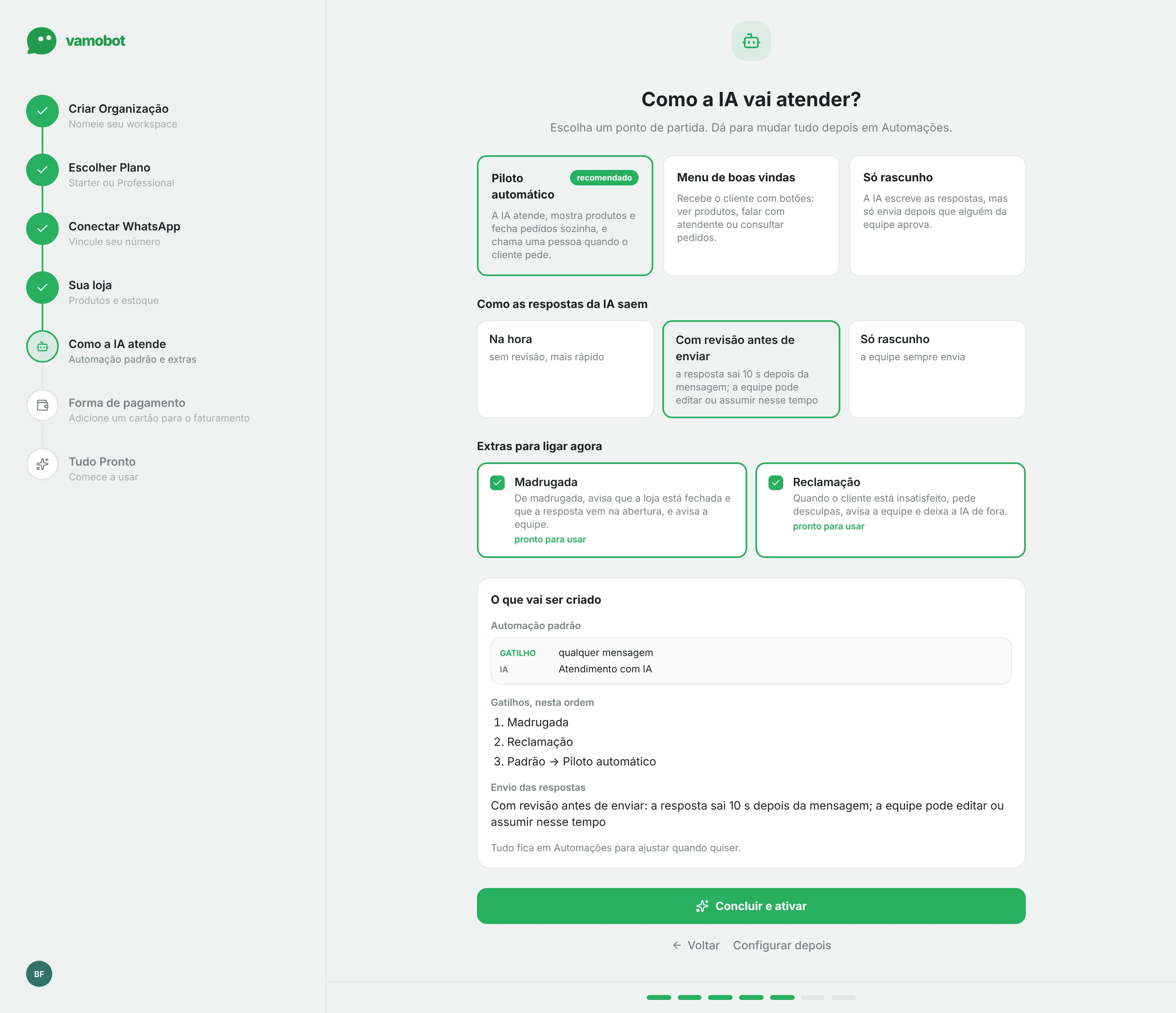
Clique em Concluir e ativar. Tudo fica em Automação para ajustar quando quiser. Esta etapa precisa do WhatsApp conectado: sem ele, aparece um aviso e você escolhe depois.
Nossa sugestão para a primeira semana
Comece com Piloto automático e Com revisão antes de enviar. Você vê cada resposta antes de ela sair e pode corrigir na hora. Quando confiar nas respostas, mude para Na hora.
Adicione a forma de pagamento
Clique em Adicionar cartão para abrir a página de pagamento seguro. É aqui que o plano começa. Dependendo de como o número foi conectado, as tarifas do WhatsApp cobradas pela Meta vêm na mesma fatura mensal, em reais, ou são pagas direto à Meta. Veja Planos e cobrança.
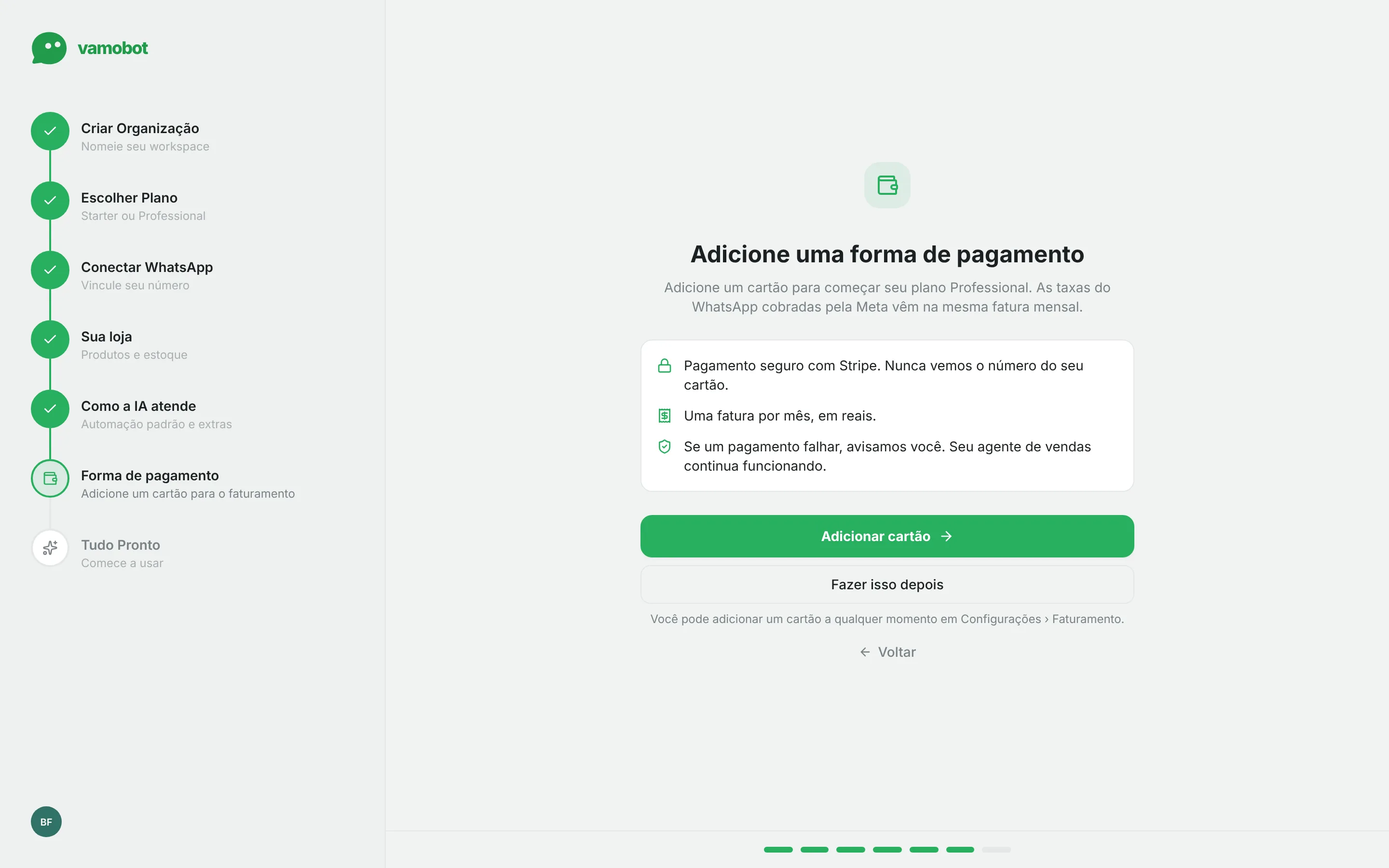
Se o seu convite inclui um período de teste, o menu do Vamo mostra Trial com os dias que faltam. Durante o teste você não paga mensalidade, as tarifas da Meta dos dias de teste não são cobradas e as campanhas de marketing ficam desligadas. Se o teste acabar sem cartão, a IA para de iniciar conversas novas (a caixa de entrada continua funcionando) até você adicionar um.
Prefere decidir depois? Use Fazer isso depois. O cartão fica em Configurações → Faturamento.
Entre no Vamo
A tela Tudo pronto! mostra o resumo do que foi configurado. Clique em Ir para Caixa de Entrada.
Pulou a loja ou a escolha da automação? Enquanto faltar alguma delas, o card Configuração na Visão geral leva de volta a essas etapas (ele aparece para o proprietário e os administradores).
Ensine o básico ao agente
Abra Configurações → Sobre a loja e preencha o que o cliente sempre pergunta: endereço com o link do Google Maps, se tem retirada na loja, como é a entrega, as formas de pagamento (Pix, cartão, parcelamento), a garantia e o Instagram. Ligue Usar estas informações nas respostas da IA para o agente responder com esses dados. Se você escolheu o tipo de loja no cadastro, essa opção já vem ligada.
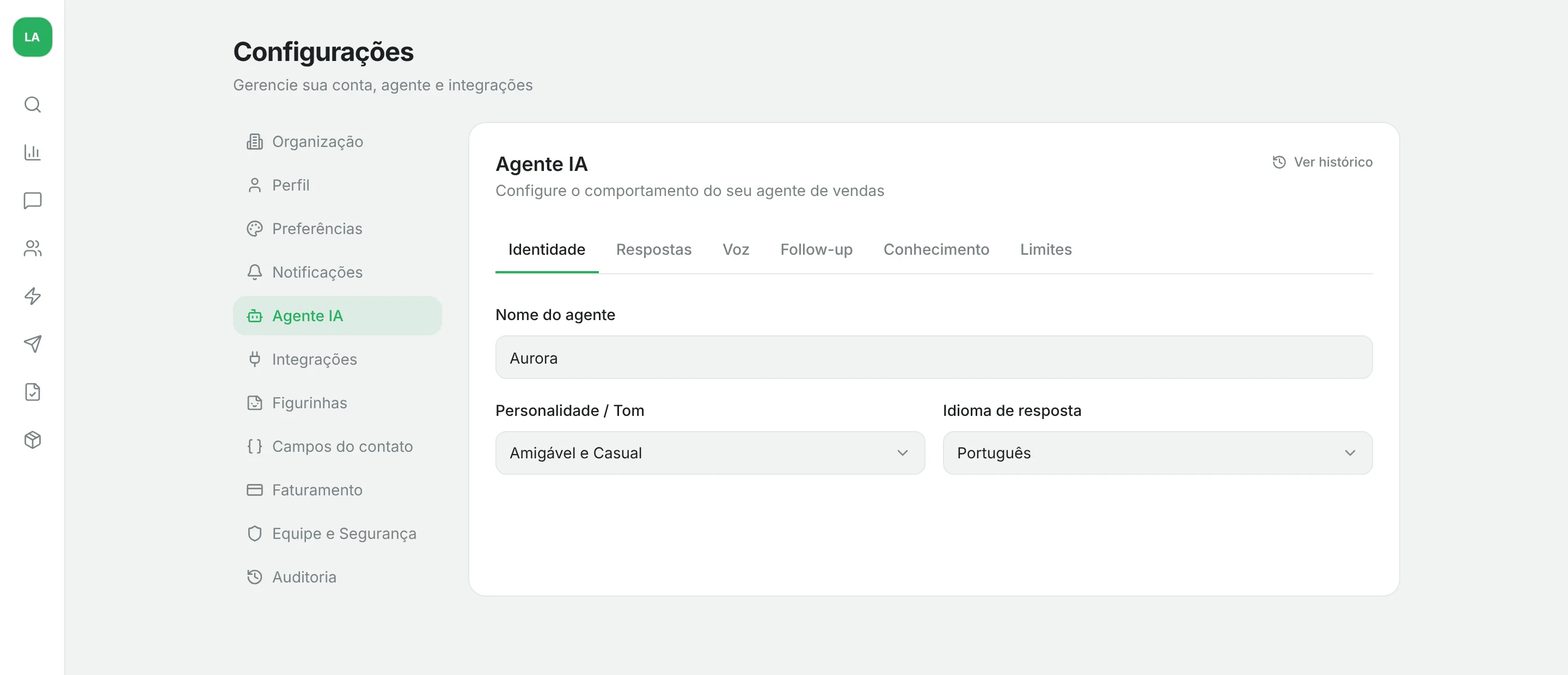
Depois abra Configurações → Agente IA e ajuste pelo menos isto:
- Identidade → Nome do agente. O padrão é "Vamo Assistant". Troque por um nome que combine com a loja.
- Conhecimento → Regras. O que não coube em Sobre a loja: trocas, horários, condições especiais. Sem isso, o agente não sabe responder essas perguntas e passa para a equipe.
- Limites → Desconto máximo permitido. Use o desconto que a sua margem aguenta. Com 0%, o agente não dá desconto.
- Limites → Email de escalonamento. Para onde o Vamo avisa quando uma conversa precisa de alguém.
Clique em Salvar alterações. Cada opção, com exemplos, está em Configurar o agente de IA.
Teste com outro celular
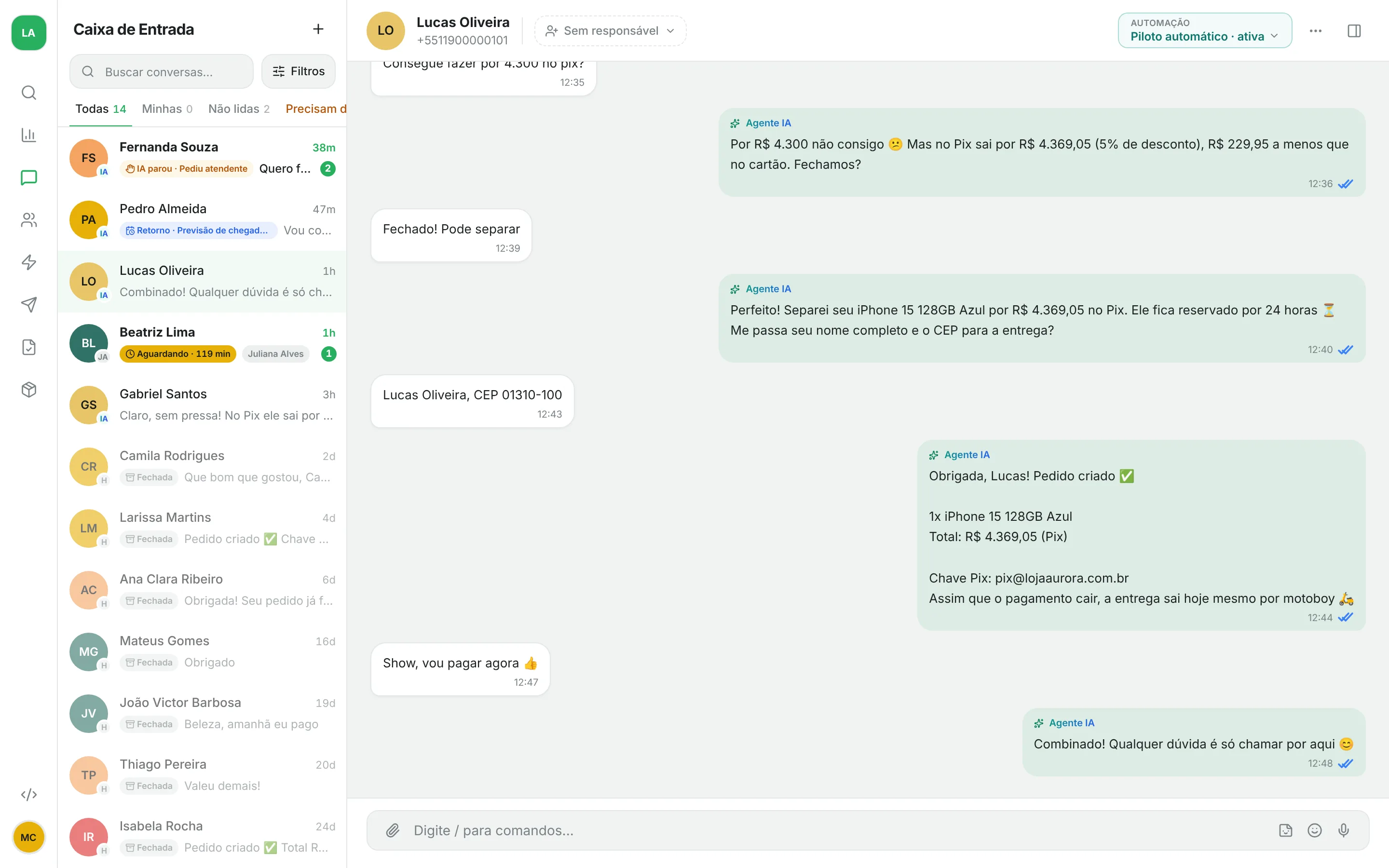
Mande mensagens para o número da loja a partir de outro celular, como se fosse um cliente. Não dá para testar do próprio número da loja. Abra a Caixa de entrada ao lado para ver o que o agente faz.
| Mande algo como | O que deve acontecer |
|---|---|
| "Vocês têm capinha para iPhone 15?" | O agente busca no catálogo e mostra o produto, com preço e disponibilidade reais. |
| "Qual o frete para Campinas?" | O agente responde com o que você escreveu em Sobre a loja e nas Regras. |
| Um pedido de desconto acima do seu limite | O agente não passa do limite. Se o cliente insistir, a conversa pode ir para a equipe. |
| "Quero falar com uma pessoa" | O agente deixa a conversa para a equipe e ela aparece em Precisa de você. |
| "Quero comprar" | Com A IA passa para a equipe com um resumo, ou no Starter, o agente avisa que a equipe vai confirmar e passa a conversa para vocês. Com A IA cria o pedido no Professional, ele cria o pedido e reserva o estoque. |
| Um áudio | O agente entende o áudio e responde. |
Testou um pedido? Cancele depois: abra o pedido na conversa e use Cancelar pedido. O estoque volta. Se a sua loja Shopify ou WooCommerce estiver conectada, o pedido da IA também vai para ela: cancele por lá.
Deixe o agente atender sozinho
Quando as respostas do teste estiverem boas, divulgue o número. Se você começou com Só rascunho ou quer tirar a revisão, abra Automação, entre na automação padrão e mude o envio. Com Com revisão antes de enviar, as respostas já saem sozinhas depois do tempo de espera: a revisão só dá à equipe a chance de agir antes.
Para pausar a IA na loja inteira a qualquer momento, desligue Resposta automática em Configurações → Agente IA, aba Respostas.
Os primeiros dias
Nos primeiros dias, o que mais importa é ver onde o agente precisa de você e ensinar o que faltou.
- Visão geral. A faixa Precisa de você mostra quantas conversas esperam a equipe agora e há quanto tempo o cliente mais antigo espera. Clique em Abrir na caixa de entrada para ver só essas conversas. Veja Painel.
- Caixa de entrada. Leia as conversas que a IA atendeu. Cada conversa que precisa de alguém mostra o motivo: IA parou (com a causa, como "Pediu atendente" ou "Desconto acima do limite"), Retorno pendente ou Falha técnica. O que fazer em cada caso está em Estados da conversa.
- Ensine o que faltou. Quando o agente não sabe responder, ele promete um retorno e a conversa mostra A IA prometeu um retorno, com o que falta. Responda o cliente e use Adicionar às Regras para que o agente saiba da próxima vez.
Antes de divulgar seu número
- O número aparece como Conectado em Configurações → Integrações.
- Os produtos estão em Estoque com preço e quantidade certos.
- Sobre a loja tem endereço, retirada, entrega, pagamento e garantia, com Usar estas informações nas respostas da IA ligado, e as Regras dizem como funcionam trocas e horários.
- O Desconto máximo permitido e o tempo de reserva dos pedidos são os que você quer.
- O agente tem um nome seu, não "Vamo Assistant".
- O Email de escalonamento está preenchido e alguém lê esse email.
- Você testou de outro celular: produto, frete, desconto, pedido e pedido de atendente.
- Os pedidos de teste foram cancelados.
- Você escolheu como as respostas saem: na hora, com revisão ou só rascunho.
- O cartão está cadastrado, ou você sabe quando o seu período de teste acaba.
Se uma etapa der errado
Próximos passos
Configurar o agente
Cada opção do agente, com exemplos e valores para começar.
Como o agente responde
Quando ele responde, quanto espera e quando chama a equipe.
Caixa de entrada
Assuma conversas, revise rascunhos e devolva para a IA.
Equipe e permissões
Convide quem vai atender com você e escolha o que cada um pode fazer.