
Conectar o WhatsApp
Conecte o número da loja ao Vamo, mantendo ou não o app WhatsApp Business no celular, e resolva os erros mais comuns da conexão.
O Vamo atende pelo número de WhatsApp da sua loja, conectado pela API oficial da Meta. Você pode manter o app WhatsApp Business funcionando no celular nesse mesmo número ou usar um número só para o Vamo. A conexão é feita numa página segura, com o seu login do Facebook.
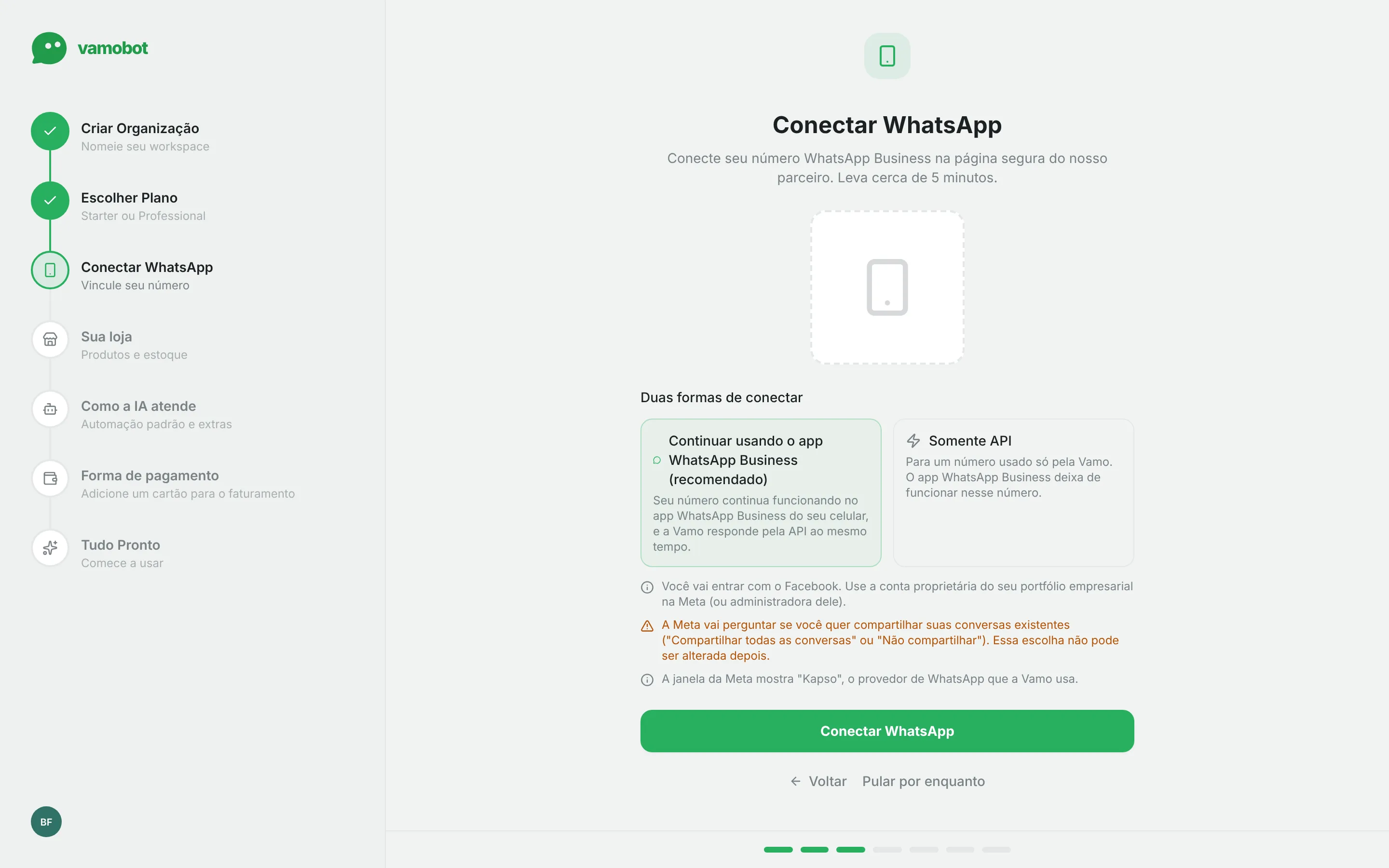
Duas formas de conectar
| Continuar usando o app WhatsApp Business | Somente API | |
|---|---|---|
| Para quem | Lojas que já atendem por esse número no app | Um número usado só pelo Vamo |
| O app no celular | Continua funcionando. Você responde pelo app ou pelo Vamo | Deixa de funcionar nesse número |
| Os clientes | Continuam falando com o mesmo número de sempre | Passam a falar com esse número |
| Conversas antigas | Ficam no app. O Vamo mostra as mensagens a partir da conexão | Não há conversas antigas |
Se os seus clientes já conhecem o seu número, mantenha o app. É a opção que o Vamo recomenda.
Antes de começar
Para as duas formas:
- Quem conecta é o proprietário ou um administrador da organização no Vamo.
- Você entra com a conta do Facebook que é proprietária (ou administradora) do portfólio empresarial da sua empresa na Meta. Uma conta que é só funcionária do portfólio não consegue concluir. Não sabe qual é? Pergunte a quem criou a página da empresa no Facebook.
Para continuar usando o app:
- O app WhatsApp Business na versão 2.24.17 ou mais recente. Atualize pela loja de aplicativos.
- O número precisa estar ativo no app WhatsApp Business há pelo menos 7 dias.
- O celular por perto, para ler um QR code.
Para Somente API:
- Um número que não esteja em nenhum app de WhatsApp e que consiga receber o código de verificação por SMS ou ligação.
Passo a passo
Você conecta no cadastro (etapa Conectar WhatsApp) ou depois, em Configurações → Integrações, no card WhatsApp Business.
Abra a página de conexão
Clique em Conectar WhatsApp (no cadastro) ou Conectar (em Integrações). Uma nova aba abre com a página de conexão. Se o navegador bloquear a aba, clique em Continuar nesta aba.
Entre com o Facebook
Entre com a conta proprietária do portfólio, escolha o portfólio empresarial da empresa e aceite as permissões que a Meta pedir. A janela da Meta pode mostrar o nome do provedor de WhatsApp que o Vamo usa, e não "Vamo". É normal.
Escolha o número e confirme
- Continuar usando o app: informe o número, abra o WhatsApp Business no celular e leia o QR code que aparece na tela.
- Somente API: informe o número e digite o código de verificação que chegar por SMS ou ligação.
Decida sobre as conversas antigas
Se você manteve o app, a Meta pergunta se quer compartilhar as conversas existentes (Compartilhar todas as conversas ou Não compartilhar).
Essa escolha é definitiva
A Meta não deixa mudar essa resposta depois. Hoje o Vamo não importa conversas antigas em nenhum dos dois casos: as mensagens aparecem no Vamo a partir do momento da conexão.
Volte para o Vamo
Ao terminar, a página mostra WhatsApp conectado e você pode fechar a aba. A aba do Vamo, que mostrava Conclua a configuração na nova aba, percebe a conexão sozinha. Ela procura por até 15 minutos; deixe-a aberta.
Depois de conectar
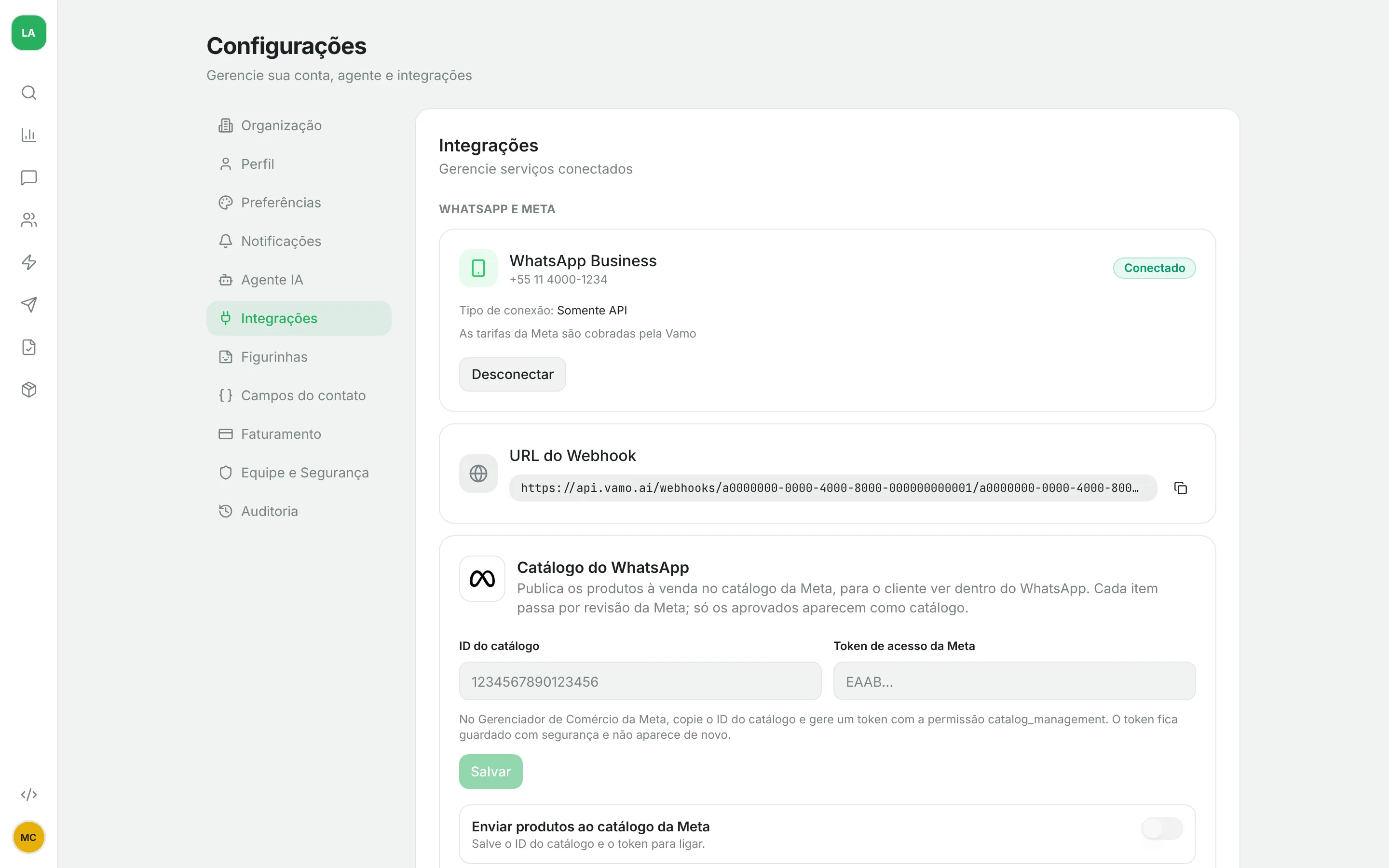
Em Configurações → Integrações, o card WhatsApp Business mostra o número como Conectado, o Tipo de conexão (App WhatsApp Business + API ou Somente API) e quem cobra as tarifas da Meta: o Vamo, na sua fatura, ou a própria Meta, no cartão da sua conta da Meta.
O agente já começa a atender
Toda loja começa com a automação Piloto automático ligada. Assim que o número conecta, a IA responde as mensagens que chegarem, 10 segundos depois da mensagem do cliente, com a equipe podendo revisar nesse tempo. Se ainda não quer isso, escolha Só rascunho na etapa Como a IA atende do cadastro ou desligue Resposta automática em Configurações → Agente IA.
Usando o app no celular junto com o Vamo
Com o app WhatsApp Business mantido, o mesmo número funciona nos dois lugares:
- As mensagens aparecem nos dois. O que o cliente manda chega no app e no Vamo. O que você manda pelo Vamo também aparece no app.
- Você pode responder pelo celular. A resposta aparece na conversa do Vamo, como sua.
- A IA sai da frente quando você responde pelo celular. Qualquer resposta que a IA estava preparando é descartada, e ela deixa aquela conversa com você, como se você tivesse respondido pela caixa de entrada. O chat mostra o aviso "Você respondeu pelo celular". A IA volta a atender esse cliente quando você clica em Retomar (ou Retomar IA), quando a conversa é encerrada, ou quando o cliente escreve de novo depois de 24 horas sem mensagens. Veja Estados da conversa.
O que não passa para o Vamo ou muda no app:
- Grupos não aparecem no Vamo.
- Listas de transmissão do app são desativadas pela Meta enquanto o número está conectado.
- Conversas antigas não são importadas, mesmo que você tenha escolhido compartilhar.
O que muda para o cliente
Mantendo o app, nada muda na forma de falar com a loja: é o mesmo número e a mesma conversa. Agora as respostas podem vir do agente, inclusive com botões, listas e cartões de produto.
Duas regras da Meta valem para todo número conectado pela API:
- Janela de 24 horas. Você e a IA respondem livremente até 24 horas depois da última mensagem do cliente. Depois disso, só um modelo de mensagem aprovado pela Meta pode reabrir a conversa.
- Tarifas. A Meta cobra por modelos de mensagem e por parte das mensagens de atendimento.
Os detalhes estão em Regras do WhatsApp e Planos e cobrança.
Desconectar e reconectar
Em Configurações → Integrações, clique em Desconectar no card WhatsApp Business e confirme. O Vamo para de receber e enviar mensagens nesse número. O número continua na sua conta do WhatsApp Business, e as conversas e os contatos continuam no Vamo.
Para voltar, clique em Reconectar no mesmo card e refaça a conexão. O histórico no Vamo é mantido.
A conexão também pode cair do lado da Meta, por exemplo se alguém remover o Vamo nas configurações de plataforma empresarial do app WhatsApp Business ou no Facebook. O card passa a mostrar Desconectado com o Motivo, e o Vamo avisa por email os responsáveis pela conta.