
Produtos e estoque
Cadastre produtos à mão ou por planilha, veja o que a IA lê de cada campo e entenda como o estoque sobe e desce.
O agente só vende o que está no Estoque do Vamo. Ele consulta essa lista a cada resposta: preço, quantidade e foto vêm sempre daqui, nunca da memória da conversa. Se o produto está certo no Estoque, a resposta ao cliente sai certa.
Você tem quatro jeitos de montar o catálogo:
| Jeito | Bom para | Onde |
|---|---|---|
| Planilha com a ajuda da nossa equipe | Quem vende pelo WhatsApp e pelo Instagram, tem a lista numa planilha e quer ajuda para montar o catálogo | No cadastro, etapa Seus produtos → Enviar a planilha para a equipe |
| Cadastro manual | Poucos produtos, ou para testar | Estoque → Novo produto |
| Planilha CSV | Dezenas ou milhares de produtos | Estoque → Importar CSV |
| Loja conectada | Quem já vende na Shopify ou no WooCommerce | Configurações → Integrações (veja Integrações de loja) |
Com uma loja conectada, o catálogo vem dela: Novo produto e Importar CSV ficam desativados, com o aviso "Desativado: o estoque vem da Shopify" (ou do WooCommerce).
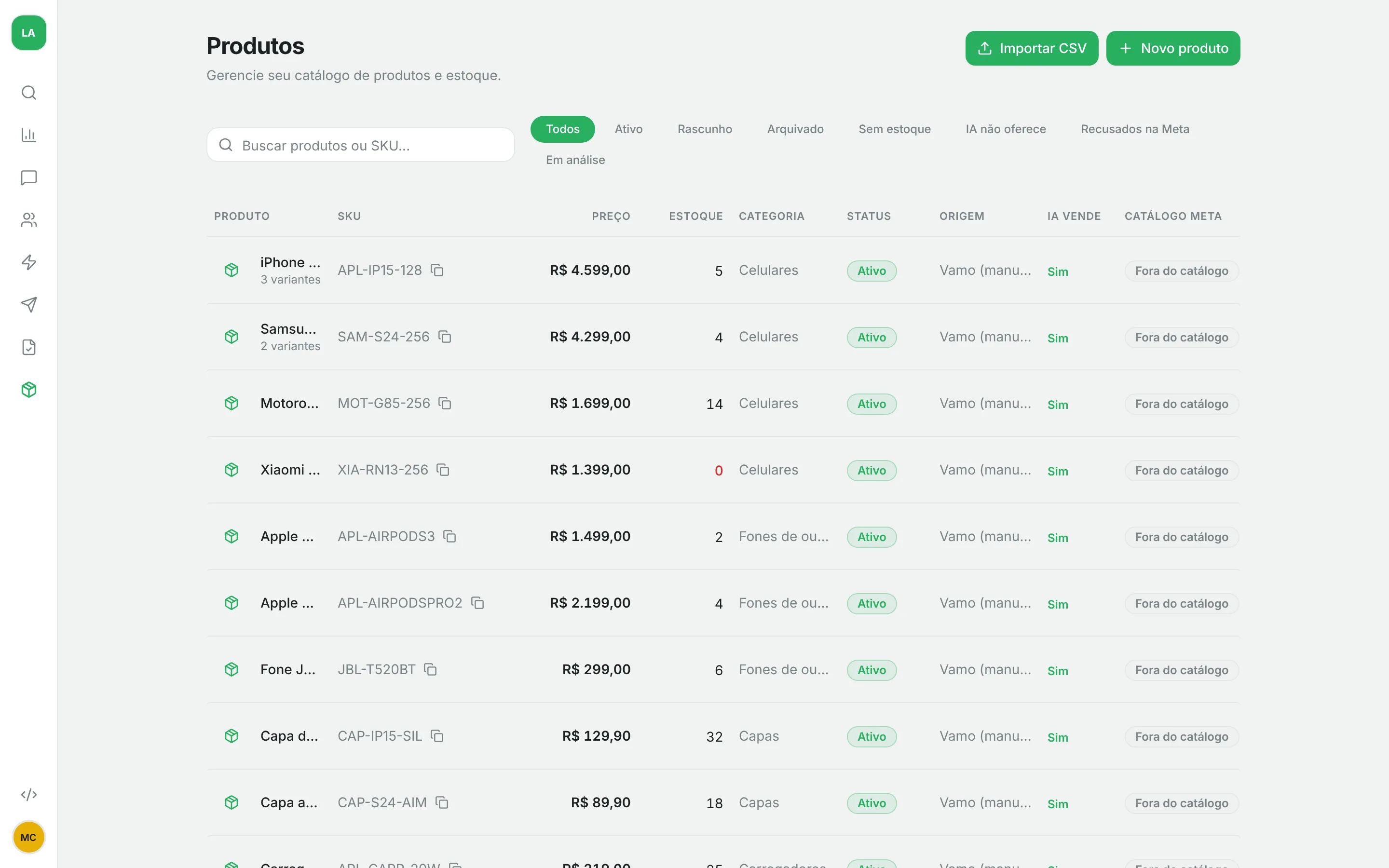
A tela Estoque
Cada linha mostra o produto, o SKU, o preço, o estoque (em vermelho quando está zerado), a categoria, o status, a Origem (Vamo (manual), Shopify ou WooCommerce), a coluna IA vende e, com o catálogo do WhatsApp ligado, a coluna Catálogo Meta.
Os filtros do topo ajudam a achar o que precisa de atenção: Ativo, Rascunho, Arquivado, Sem estoque, IA não oferece, Recusados na Meta e Em análise. A busca procura pelo nome e pelo SKU.
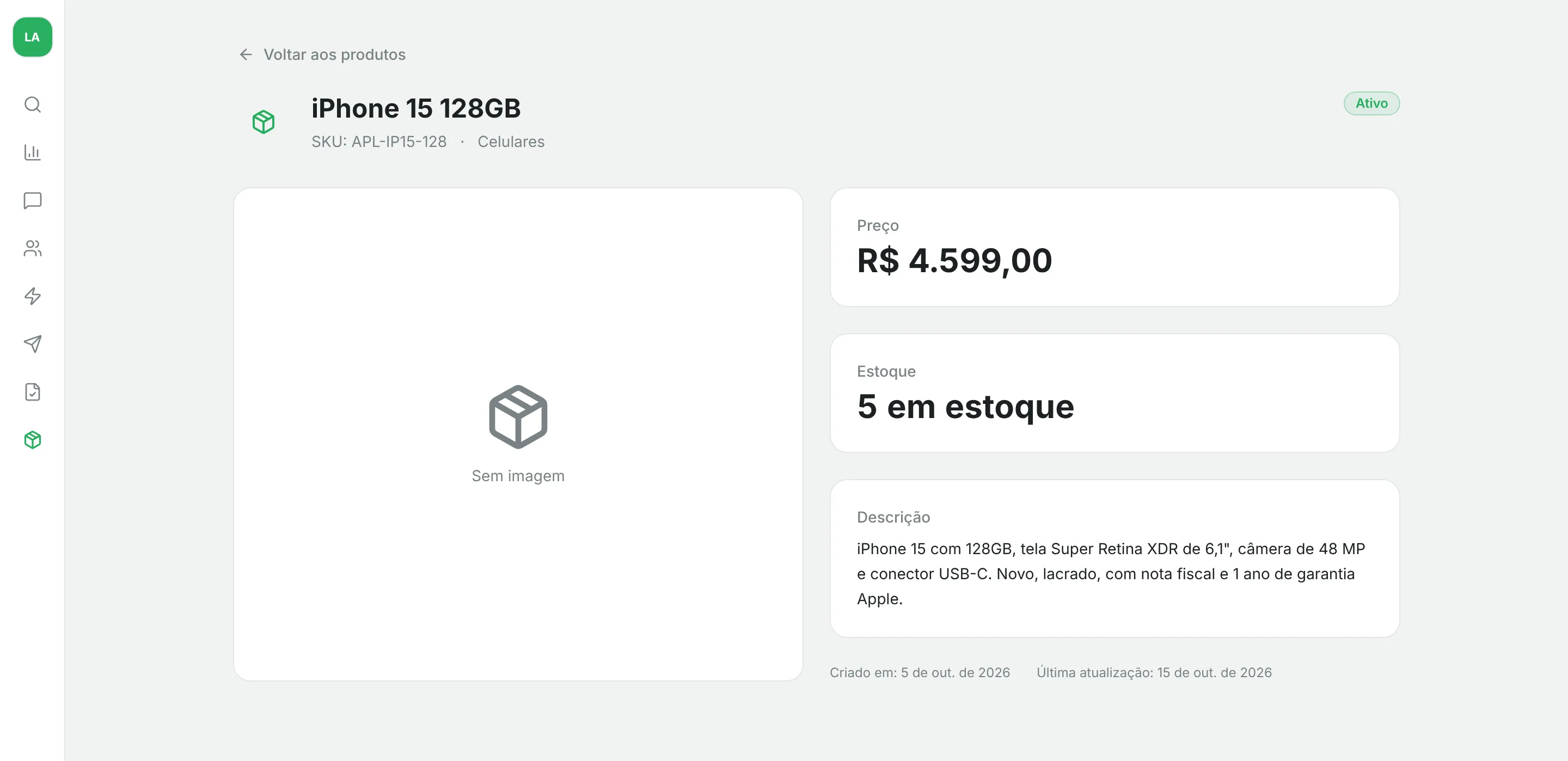
Clique num produto para abrir o painel dele à direita.
Cadastrar um produto à mão
Em Estoque, clique em Novo produto.
Preencha os campos. Só o nome, o preço e o estoque são obrigatórios.
Clique em Criar produto. O produto entra como Ativo (se você não mudar o status) e a IA já pode oferecer.
| Campo | Como preencher |
|---|---|
| Nome | Como o cliente reconhece o produto: "iPhone 15 128 GB Preto" é melhor que "IP15-PT" |
| Descrição | Detalhes que o cliente pergunta: memória, garantia, o que vem na caixa |
| Preço | Do jeito que você escreve no dia a dia, na moeda da sua conta: 4.599 ou 4.599,00 |
| Estoque | Um número inteiro, 0 ou mais |
| SKU | O seu código interno (opcional) |
| Status | Ativo, Rascunho ou Arquivado. A IA só oferece produtos ativos |
| Foto (link da imagem) | O endereço completo da foto, começando com https:// |
Depois de criar, o painel do produto ainda tem três controles só da IA: IA pode oferecer este produto, Observações para a IA e Preço mínimo para a IA (veja abaixo).
Para mudar qualquer dado, abra o produto, edite em Dados do produto e clique em Salvar produto.
Fotos
Cada produto tem até 10 fotos. A primeira é a principal: ela vai junto quando a IA mostra o produto ao cliente, num cartão com nome e preço, e é a primeira que a IA envia quando o cliente pede ("tem foto?"). Quando o cliente pergunta de um produto só, a IA manda também as seguintes, na ordem. Com o catálogo do WhatsApp ligado, a principal é a foto do produto lá e as outras aparecem junto. Sem foto cadastrada, a IA avisa o cliente que não tem foto agora. Veja Fotos.
No painel do produto, a área Fotos mostra a galeria:
- Adicionar fotos (ou arraste os arquivos para a área) envia várias de uma vez, cada uma com o seu progresso. Uma foto com formato ou tamanho que não serve aparece com o motivo, e as outras entram;
- arraste uma miniatura para mudar a ordem (funciona com o mouse e com o dedo, no celular);
- a estrela deixa uma foto como principal;
- o X remove a foto, depois de você confirmar.
Cada mudança é salva na hora. Se não der para salvar, a galeria volta como estava e um aviso aparece.
Na criação, no Novo produto, clique em Enviar foto e escolha a foto do computador ou do celular. Vale JPG, PNG, HEIC (a foto do iPhone) ou WebP, de até 15 MB. O Vamo guarda a foto, preenche o link sozinho e deixa a foto no jeito que o WhatsApp aceita: HEIC e WebP viram JPG, e uma foto muito grande é reduzida. Depois clique em Criar produto ou Salvar produto.
O campo do link continua lá para quem já tem as fotos num site. Nesse caso:
- use um link
https://direto para a imagem; - prefira JPG ou PNG. Pelo link, uma foto WebP, GIF ou HEIC não aparece no cartão: o cartão vai, mas sem a foto. Quando o cliente pede a foto, a IA trata esse produto como sem foto. Mandando o arquivo, isso não acontece.
Enviar as fotos de vários produtos
Para colocar as fotos do catálogo inteiro de uma vez, use Enviar fotos no topo do Estoque.
Dê a cada foto o nome do SKU ou do nome do produto. Acentos, maiúsculas, espaços, hífens e pontos não contam: CAM-01.jpg, cam 01.jpg e Cam_01.JPG valem todos para o SKU CAM-01, e perfume-arabe.heic vale para o produto Perfume Árabe.
Para mais de uma foto do mesmo produto, numere: ABC123.jpg (ou ABC123_1.jpg) é a principal, e ABC123_2.jpg, ABC123_3.jpg… entram depois, nessa ordem.
Clique em Enviar fotos e escolha várias fotos de uma vez ou um arquivo .zip com elas (até 1 GB).
Escolha o que fazer com as fotos que os produtos já têm: Adicionar às fotos atuais (padrão: uma nova principal vai para a frente e as outras entram depois) ou Substituir as fotos atuais.
Confira a prévia antes de enviar. Para cada produto, ela mostra as miniaturas na ordem em que as fotos vão ficar, e avisa quais não cabem no limite de 10. Depois vêm as que ficaram de fora: as ambíguas (um nome que serve para mais de um produto, ou duas fotos para a mesma posição) e os arquivos recusados. As fotos sem produto aparecem com um campo para você escolher o produto (busque pelo nome ou pelo SKU) ou com Ignorar. Nada é salvo até você clicar no botão Enviar com o número de fotos.
Acompanhe o envio. Se alguma foto falhar, o motivo aparece ao lado dela e Tentar de novo as que falharam reenvia só essas.
Para resolver uma foto ambígua, renomeie o arquivo e envie de novo.
Produtos que vêm de uma loja conectada ficam fora do Enviar fotos: a foto deles vem da loja e voltaria na próxima sincronização. Troque a foto na própria loja.
Variantes
Tamanho, cor, capacidade: as variantes chegam prontas de uma loja conectada, cada uma com seu preço, SKU e estoque. No cadastro manual e na planilha cada linha é um produto só. Para vender o iPhone 15 em duas cores sem loja conectada, cadastre dois produtos: "iPhone 15 128 GB Preto" e "iPhone 15 128 GB Azul".
Quando um produto tem variantes, a IA sempre pergunta qual o cliente quer e só oferece as que têm estoque.
Excluir ou arquivar
No painel do produto, Excluir produto apaga de vez (pede confirmação). Um produto que já aparece em algum pedido não pode ser excluído, porque o pedido guarda o produto: o Vamo oferece Arquivar no lugar. O produto arquivado continua nos pedidos antigos, mas a IA não oferece mais.
Só produtos criados no Vamo podem ser editados ou excluídos aqui. Produtos de uma loja conectada mudam na própria loja.
O que a IA lê de cada campo
| Campo | O que a IA faz com ele |
|---|---|
| Nome | Busca por ele e chama o produto assim na conversa |
| Descrição | Usa para responder dúvidas ("tem carregador na caixa?") e para encontrar o produto |
| Categoria | Agrupa os produtos quando o cliente pede o catálogo ("o que vocês têm?") |
| SKU | Encontra o produto quando o cliente ou a equipe manda o código |
| Preço | Informa ao cliente e usa no pedido |
| Estoque | Sabe se tem e quantas unidades há. Sem estoque, não vende |
| Foto | Vai no cartão do produto e é a imagem que a IA envia quando o cliente pede a foto. A IA nunca escreve o link da foto no texto |
| Link da página | Vira o botão do cartão e o link no catálogo do WhatsApp |
| Observações para a IA | Lidas quando ela consulta os detalhes do produto |
| Preço mínimo para a IA | Limita o desconto. A IA nunca diz esse valor ao cliente |
Quando você cria ou importa um produto, o Vamo gera sozinho sinônimos em português, espanhol e inglês a partir do nome, da categoria e da descrição. Assim o cliente acha a "capinha" mesmo que o produto se chame "Case MagSafe".
Observações para a IA
Use para o que não cabe na descrição e só a IA precisa saber. Até 2.000 caracteres. Exemplos da Loja Aurora:
- "Aparelho lacrado, com nota fiscal e 1 ano de garantia Apple."
- "Se o cliente perguntar por 256 GB, diga que chega na próxima semana."
IA pode oferecer este produto
Desligado, o produto some para a IA: ela não encontra, não mostra e não vende, mesmo que o cliente peça pelo nome. Na lista, a coluna IA vende mostra Não. Sua equipe continua podendo vender esse produto pela caixa de entrada. É útil para peças reservadas, produtos de vitrine ou algo que você prefere negociar pessoalmente.
Preço mínimo para a IA
É o menor preço pelo qual a IA vende o produto quando negocia. Ele vale junto com o desconto máximo da loja (Configurações → Agente IA → Limites), e vale o mais restritivo dos dois. Deixe vazio para não ter mínimo.
Exemplo: o iPhone 15 custa R$ 4.599 e o mínimo é R$ 4.299. Mesmo que a loja permita 15% de desconto, nesse produto a IA dá no máximo 6%. Ela nunca conta ao cliente que existe um mínimo, só não passa dele. Os detalhes estão em Descontos e negociação.
Produto com preço zero
Um produto com preço 0 pode ser salvo, mas a IA nunca o oferece nem o vende. Na lista ele ganha o selo Preço zero. Se o cliente pedir esse produto, a IA responde que alguém da equipe vai ajudar e a conversa passa para vocês. Serve para brindes. Para um produto que tem preço, mas que você não quer divulgar, use Preço sob consulta.
Importar uma planilha
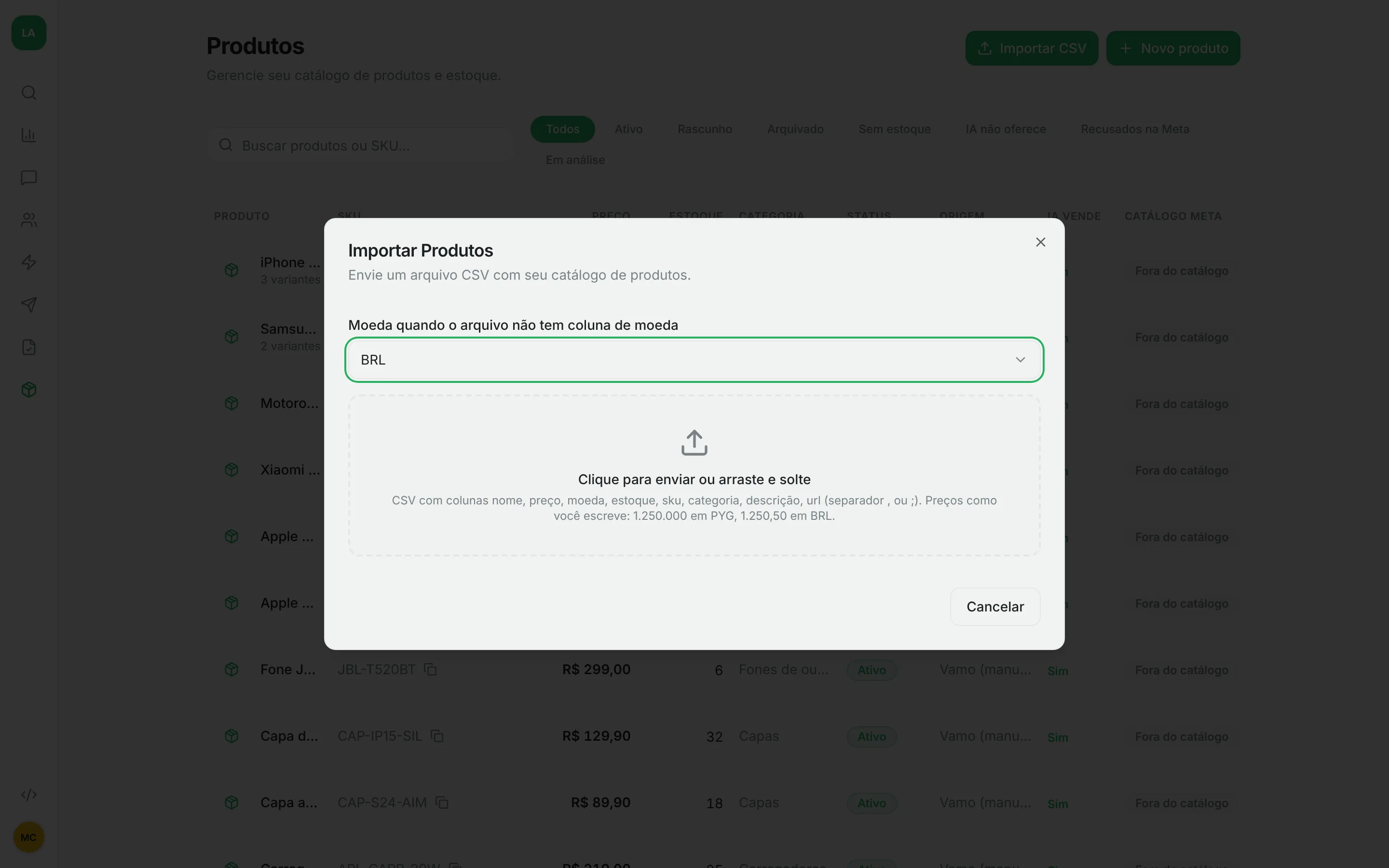
Em Estoque, clique em Importar CSV.
Se a sua conta tem mais de uma loja, escolha a loja. Confira a moeda em Moeda quando o arquivo não tem coluna de moeda.
Envie o arquivo. O Vamo confere a planilha e mostra uma prévia: quantos produtos são novos, quantos serão atualizados e quais linhas têm erro, com o motivo.
Se a prévia estiver certa, clique no botão de importar, que mostra quantos produtos entram (por exemplo, Importar 158 produtos). Nada é gravado antes disso.
O arquivo
- Formato: só CSV. Uma planilha
.xlsxnão é aceita: no Excel, use Salvar como → CSV; no Google Planilhas, Arquivo → Fazer download → CSV. - Separador: vírgula ou ponto e vírgula. O Vamo descobre sozinho, então o CSV do Excel em português funciona como está.
- Acentos: saem certos tanto em CSV quanto em CSV UTF-8 do Excel. Outros formatos de texto, como "Texto Unicode", aparecem com caracteres estranhos.
- Tamanho: até 5 MB e 10.000 linhas por arquivo. Para mais, divida em arquivos menores.
Colunas
A primeira linha é o cabeçalho. Maiúsculas e acentos não importam, e você pode escrever em português, espanhol ou inglês.
| Coluna | Também aceita | Obrigatória | O que vai nela |
|---|---|---|---|
nome | produto, nombre, name | Sim | Até 255 caracteres |
preço | valor, precio, price | Sim | Maior que zero, ou sob consulta (veja Preço sob consulta) |
preço mínimo | precio mínimo, min_price | Não | Não pode ser maior que o preço |
moeda | moneda, currency | Não | BRL, PYG ou USD |
estoque | quantidade, cantidad, stock | Não | Número inteiro. Vazio num produto novo vira 0 |
controla_estoque | controla estoque, controla stock | Não | sim ou não. Com não, o estoque não é controlado (veja Produto sem controle de estoque). Vazio mantém o que está cadastrado |
sku | código, referência, ref | Não | Até 50 caracteres |
categoria | category | Não | Até 100 caracteres |
descrição | descripción, description | Não | Até 2.000 caracteres |
imagem | foto, imagen, image_url | Não | Link da foto, com https:// |
link | url, enlace | Não | Página do produto no seu site |
Escreva só o nome da coluna. "Preço (R$)" não é reconhecido como preço: tire o "(R$)".
Categoria e link da página só entram pela planilha (ou por uma loja conectada). O cadastro manual não tem esses campos.
Exemplo
A planilha da Loja Aurora, salva pelo Excel com ponto e vírgula:
nome;sku;preço;preço mínimo;estoque;categoria;descrição;imagem;link
iPhone 15 128 GB Preto;IP15-128-PT;4.599,00;4.299,00;3;Celulares;Lacrado, com nota fiscal e 1 ano de garantia;https://lojaaurora.com.br/fotos/iphone15-preto.jpg;https://lojaaurora.com.br/iphone-15
Capinha MagSafe iPhone 15;CAP-MS-15;149,90;;25;Acessórios;Silicone, várias cores;https://lojaaurora.com.br/fotos/capinha.jpg;
Carregador USB-C 20W;CAR-20W;129,90;;0;Acessórios;Carregamento rápido;;
O carregador entra com estoque 0: aparece no filtro Sem estoque e a IA não vende até você repor.
Como escrever o preço
Escreva como você escreve no dia a dia. Em real e em dólar, os centavos podem vir depois de vírgula ou de ponto, com ou sem separador de milhar:
| Moeda | Aceito | Recusado (ambíguo) |
|---|---|---|
| Real (BRL) | 10,50, 10.50, 1.899,90, 1899.90, R$ 99,90, 4599, 1.250 | 1,250, 1.250.50 |
| Guarani (PYG) | 150.000, 1.250.000, Gs. 75.000 | 150,000, 1.250,50 |
| Dólar (USD) | 1,250.50, 10,50, US$ 3,000, 19.99 | 1.250 |
Quando um preço pode ser lido de dois jeitos, a linha não entra e a prévia mostra o motivo. O Vamo prefere recusar a adivinhar errado.
O estoque é um número inteiro, 0 ou mais. 1.200 e 1,200 são lidos como mil e duzentos. Estoque com texto (cinco), negativo (-3) ou com fração (2,5) não entra: a prévia mostra a linha e o motivo, e as outras linhas são importadas.
Produtos que já existem
Importar de novo atualiza em vez de duplicar. O Vamo procura o produto assim:
- Pelo SKU, quando a linha tem um.
- Pelo nome, quando a linha não tem SKU ou nenhum produto tem aquele SKU. Maiúsculas e espaços a mais não importam.
Regras que evitam surpresas:
- Uma linha com SKU só assume, pelo nome, um produto que ainda não tem SKU. "Capinha P" com SKU
CAP-Pnunca sobrescreve "Capinha G" com SKUCAP-G. - Se você mudar o SKU de um produto na planilha, o Vamo cria um produto novo. Arquive o antigo.
- Nome, preço e moeda são sempre regravados. As outras colunas, quando vazias, mantêm o que já está cadastrado.
- Um preço mínimo vazio mantém o mínimo atual. Para tirar um mínimo, apague no painel do produto: a planilha não consegue.
- Uma linha com o preço mínimo vazio cujo novo preço fica abaixo do mínimo já cadastrado não entra. Escreva o novo mínimo na mesma linha.
- Produtos arquivados ou em rascunho também são encontrados e continuam como estão: a importação nunca reativa um produto.
- Produtos que não estão na planilha ficam como estão. A importação nunca apaga nada.
- Se a mesma chave (SKU, ou nome sem SKU) aparece duas vezes no arquivo, vale a última linha e as outras contam como ignoradas.
Confira a moeda antes de importar
A moeda da linha vem da coluna moeda ou, quando ela está vazia, da moeda escolhida na tela. Ao atualizar um produto, essa moeda também é regravada. Se a sua planilha está em reais, deixe BRL selecionado.
Acompanhar o resultado e corrigir erros
Ao importar, a janela fecha e um aviso aparece no topo da lista com o resultado, por exemplo 118 criados · 40 atualizados · 2 com erro. Ele traz três botões:
- Ver erros: cada linha que não entrou, com o número da linha no seu arquivo (o cabeçalho é a linha 1) e o motivo.
- Baixar linhas com erro: uma planilha só com essas linhas e uma coluna a mais com o motivo. Corrija e importe de novo: o que já entrou não se repete.
- Dispensar: tira o aviso.
Importar planilha é coisa de Proprietário, Administrador ou Gerente.
Sem estoque e estoque baixo
A IA vê a quantidade exata de cada produto (e de cada variante) no momento em que responde.
| Situação | O que a IA faz |
|---|---|
| O produto tem estoque | Mostra o produto e vende até a quantidade disponível |
| O cliente pede mais do que há | Diz quantas unidades existem e oferece essa quantidade |
| O produto está zerado | Diz que está sem estoque e não cria o pedido. Se sugerir outra coisa, é um produto do mesmo tipo que o cliente pediu |
| Uma variante está zerada | Oferece só as variantes com estoque |
| A loja inteira está sem estoque | Diz isso ao cliente e se oferece para confirmar com a loja |
| O produto não aparece na busca | Não diz "não temos". Tenta outras palavras e, se não achar, pergunta ou chama a equipe |
A IA nunca mostra o cartão de um produto sem estoque. E nunca diz que um produto acabou sem consultar o Estoque naquela mesma resposta.
O Vamo não manda alerta de estoque baixo. Use o filtro Sem estoque para ver o que precisa de reposição.
Como o estoque muda
O número do Estoque é o que está disponível para vender agora. Ele muda nestes momentos:
| Quando | O que acontece com o estoque |
|---|---|
| A IA cria um pedido | As unidades saem na hora, reservadas para o cliente (veja Pedidos e reservas) |
| A reserva de um pedido da IA expira sem o pedido avançar | As unidades voltam |
| O cliente muda o pedido com a IA | O pedido antigo é cancelado e as unidades dele voltam antes de o novo sair |
Sua equipe cria um pedido pelo /pedido | As unidades saem na hora |
| Sua equipe cancela um pedido Pendente ou Confirmado | As unidades voltam |
| Sua equipe cancela um pedido Enviado | Nada volta: os produtos já saíram. Ajuste o estoque à mão se eles voltarem |
| Sua equipe recusa um pedido da IA que aguardava aprovação | As unidades voltam |
| Você edita o produto ou importa uma planilha | Vale o número que você escreveu |
| A loja conectada informa o estoque | Vale o número da loja, menos as unidades que pedidos do Vamo ainda seguram (veja Integrações de loja) |
Quando duas pessoas querem a última unidade, quem confirma primeiro leva: o Vamo nunca vende a mesma unidade duas vezes.
Editar preço e estoque na lista
Para mudar só o preço ou o estoque, não precisa abrir o produto: clique no preço ou no estoque da linha, escreva o novo valor e aperte Enter. O preço é escrito como na sua moeda (4.599,00 em reais) e aparece formatado assim que salva. Esc desiste da mudança.
Produtos da loja conectada não são editados aqui: o preço e o estoque deles vêm da loja. Um produto com variantes também não, porque cada variante tem o seu preço e o seu estoque.
Produto sem controle de estoque
Tem produto que você não conta unidade por unidade: perfume fracionado, peça sob encomenda, item que sempre chega do fornecedor. No produto, ligue Não controlo estoque deste produto. Na planilha, escreva não na coluna controla_estoque.
- Na lista, o estoque aparece como Não controlado, e o produto não entra no filtro Sem estoque.
- A IA vende qualquer quantidade, e os pedidos não baixam o estoque.
- Para parar de vender, arquive o produto. Para voltar a contar, desligue a opção e informe o estoque.
Ao importar, a opção Estoque vazio = não controlado faz isso de uma vez: todo produto novo com a coluna de estoque vazia entra como não controlado. Produtos que já existem continuam como estão.
Preço sob consulta
Para produtos em que o preço depende da conversa (uma moto, um celular importado com cotação do dia), ligue Preço sob consulta no produto, ou escreva sob consulta (ou consultar) na coluna de preço da planilha.
- Na lista, o preço aparece com o selo Sob consulta.
- A IA não informa um preço fixo para esse produto.
- Você pode preencher uma faixa de preço (de, até). Ela é opcional e só aparece ao cliente se a loja permitir que a IA cite a faixa.
- O produto não vai para o catálogo do WhatsApp: a Meta exige preço em todo item.
- Um produto sob consulta não tem preço mínimo para a IA, porque não há preço para negociar.
Atualizar todos os preços de uma vez
Quando o dólar muda e você precisa reajustar o catálogo inteiro, use a planilha em vez de editar produto por produto:
Em Estoque, clique em Exportar CSV. O arquivo traz todos os produtos da loja, menos os arquivados, com as mesmas colunas que a importação lê.
Abra no Excel ou no Google Planilhas e mude a coluna preço (e o preço mínimo, se você usa). Uma fórmula sobre a coluna inteira resolve em segundos. Não mude o sku nem o nome: é por eles que o Vamo reconhece cada produto.
Salve como CSV e importe em Importar CSV. A prévia mostra todos os produtos como a atualizar. Confira e importe.
Os pedidos já feitos mantêm o preço antigo. As colunas source e external_id do arquivo exportado são ignoradas na importação.